טיפים וקיצורי דרך לגלישה טובה יותר
הטיפים הבאים ל-Chrome יעזרו לכם לבצע פעולות שונות בדפדפן במהירות ובקלות, מקיבוץ הכרטיסיות ועד מקשי קיצור שיחסכו לכם זמן עבודה.
לטיפים בנושא:
ארגון הכרטיסיות באמצעות קבוצות של כרטיסיות ב-Chrome
יצירה של קבוצת כרטיסיות
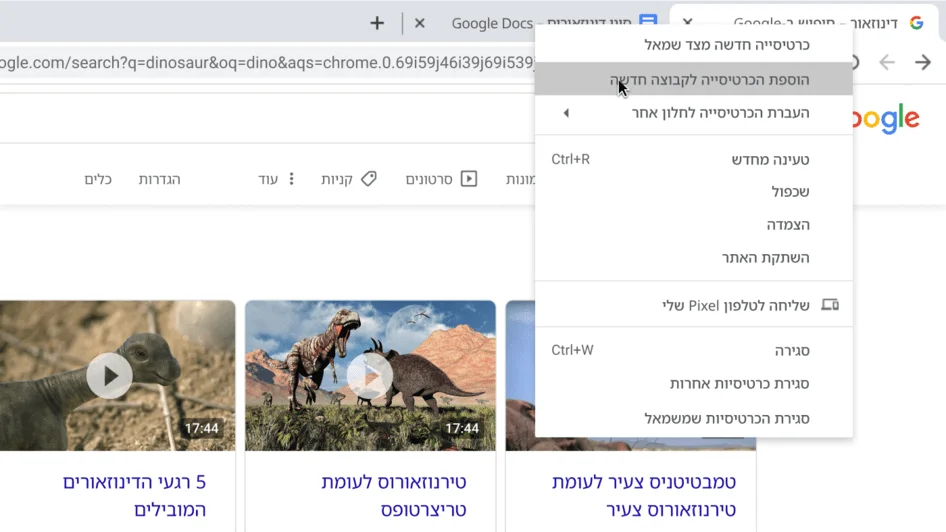
אתם יכולים לקבץ כרטיסיות לפי נושאים קשורים כדי לשמור אותן יחד. כדי ליצור קבוצה, פשוט לוחצים לחיצה ימנית על אחת מהכרטיסיות ואז לוחצים על 'הוספת כרטיסייה לקבוצה חדשה'.
- לוחצים לחיצה ימנית על הכרטיסייה.
- לוחצים על הוספה לקבוצה חדשה.
- לוחצים על קבוצה חדשה או לוחצים על השם של קבוצת כרטיסיות קיימת.
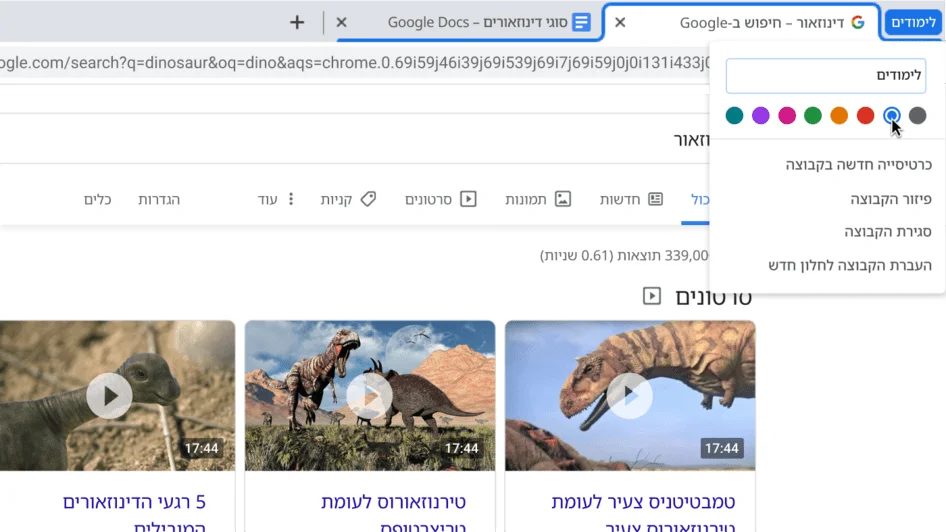
מתן שם לקבוצות הכרטיסיות ב-Chrome והתאמה אישית של הצבעים שלהן
כיווץ קבוצות של כרטיסיות
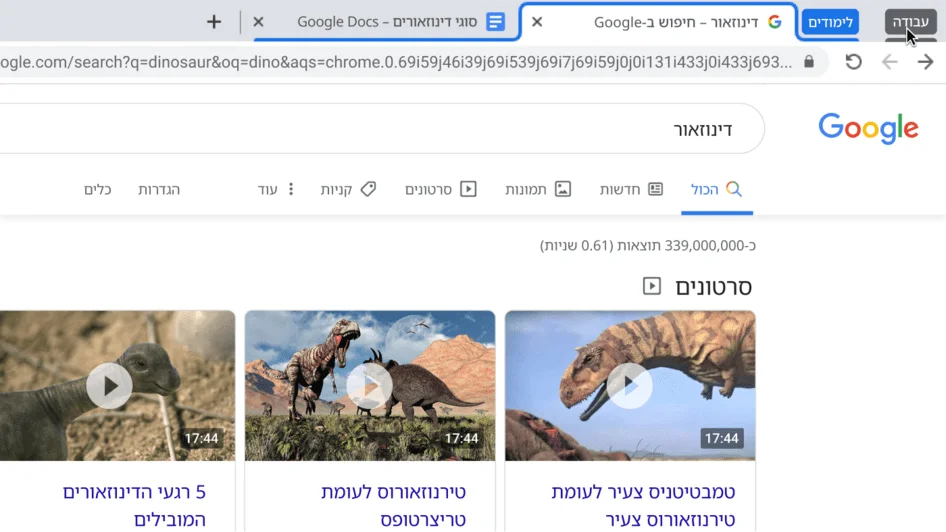
שינוי סדר הקבוצות של הכרטיסיות
הטיפים הבאים יעזרו לכם להתאים אישית את Chrome
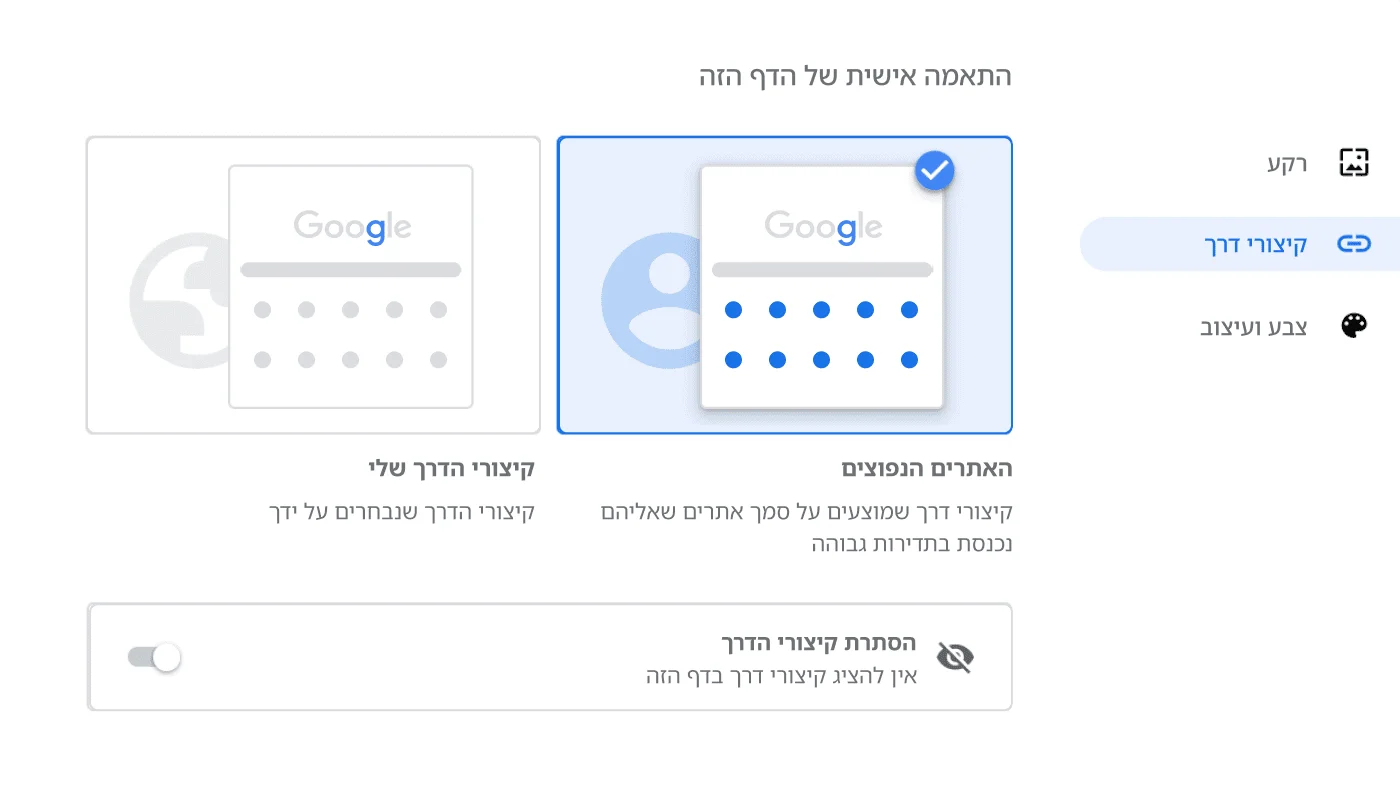
יצירת קיצורי דרך לאתרים מועדפים
בעזרת הקיצורים תוכלו לחסוך זמן יקר. הם מחכים לכם בתיבת הדו-שיח 'קיצורים', שבתפריט 'התאמה אישית'.
- פותחים כרטיסייה חדשה.
- בפינה השמאלית התחתונה, לוחצים על התאמה אישית.
- לוחצים על קיצורי דרך.
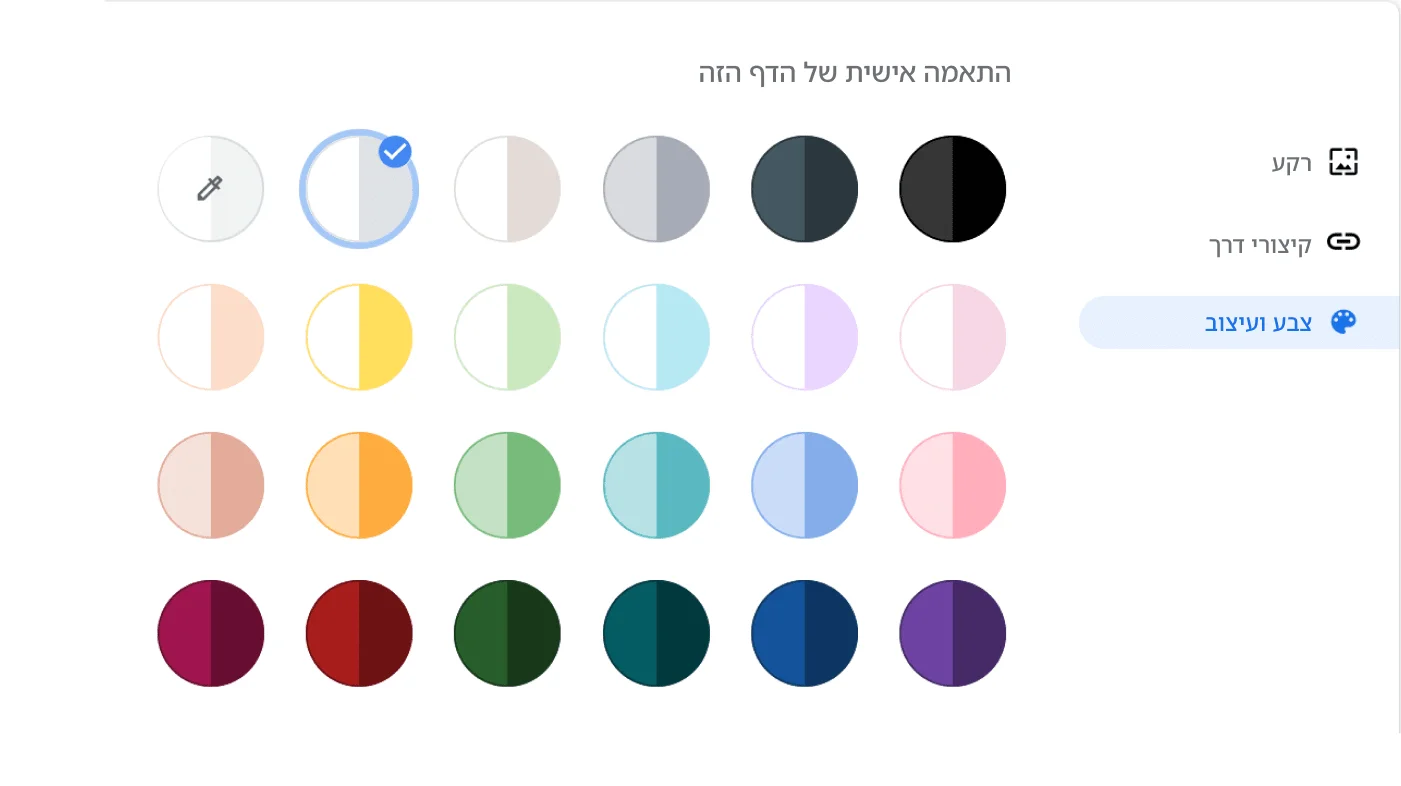
בחירת צבעי הדפדפן
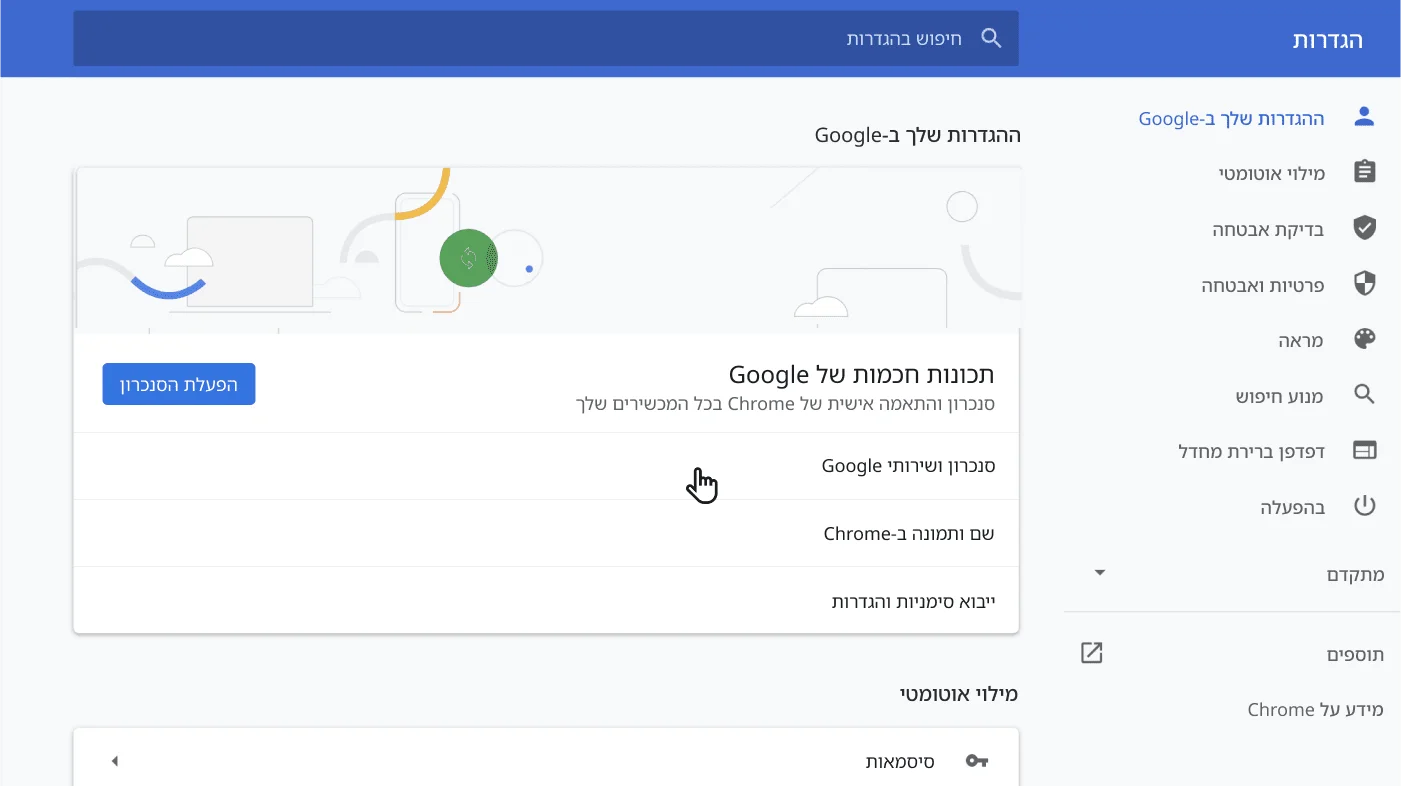
סנכרון Chrome עם המחשב הנייד והטלפון
טיפים שימושיים לייעול העבודה ב-Chrome
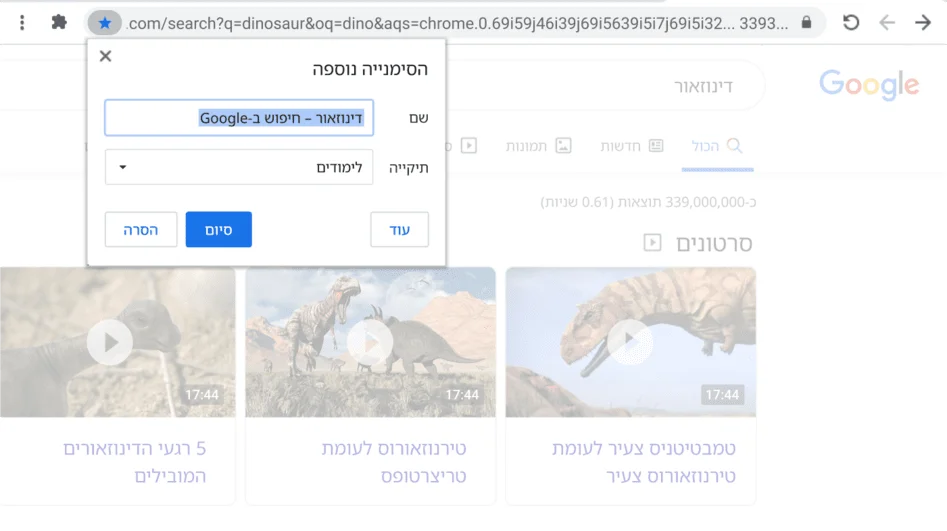
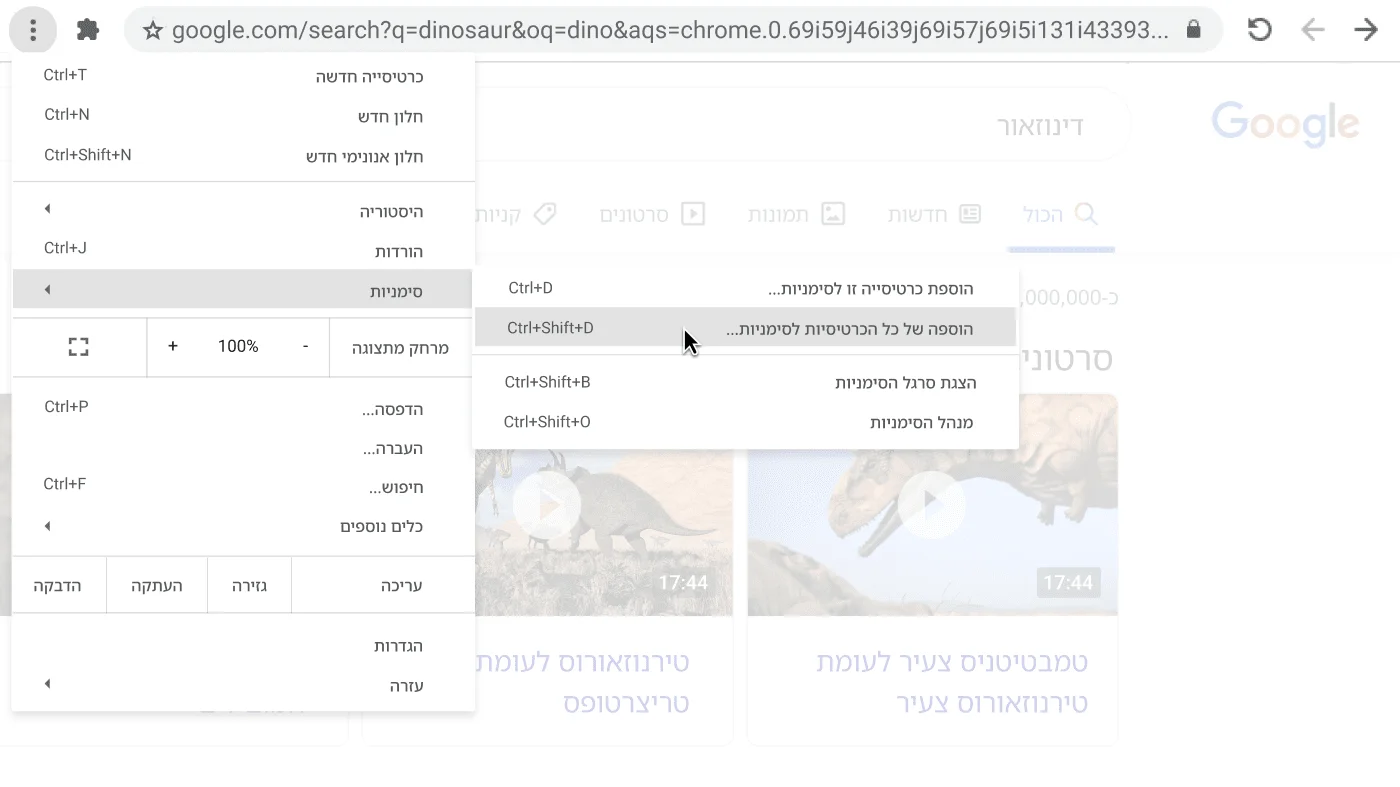
הוספת כל הכרטיסיות לסימניות בבת אחת
לא צריך לבזבז זמן בלחיצה על כל כרטיסייה פתוחה בנפרד כדי להוסיף אותה לסימניות. ב-Chrome פשוט לוחצים בתפריט על 'סימניות' ואז על 'יצירת סימנייה לכל הכרטיסיות' כדי להוסיף את כולן יחד.
- בפינה השמאלית העליונה, לוחצים על סמל האפשרויות הנוספות .
- לוחצים על סימניות.
- לוחצים על יצירת סימנייה לכל הכרטיסיות.
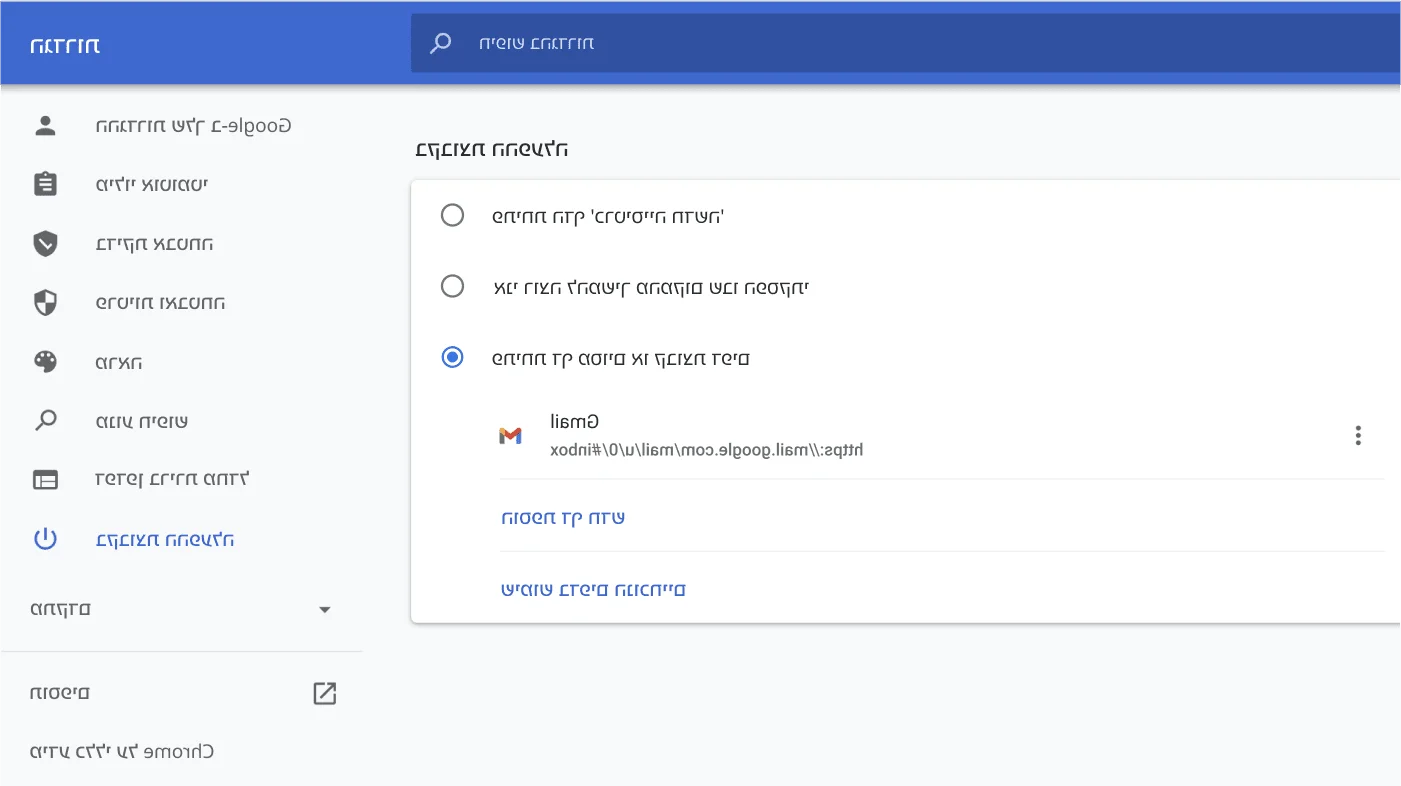
פתיחה אוטומטית של קבוצת דפים כאשר פותחים את Chrome
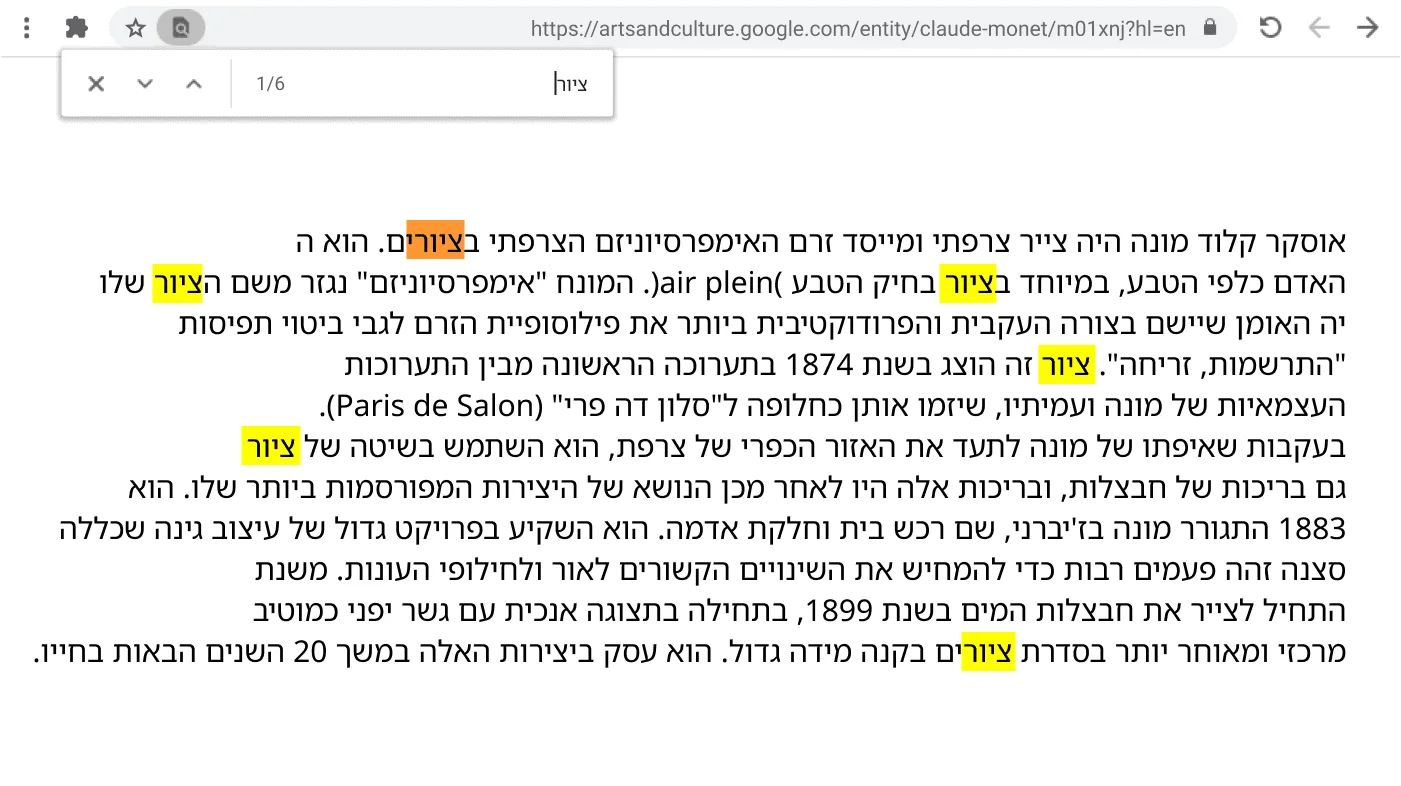
כך תמצאו במהירות את מה שאתם מחפשים
מקשי קיצור ב-Chrome יכולים לחסוך לכם זמן
פתיחה מחדש של הכרטיסייה האחרונה שנסגרה
קרה שסגרתם כרטיסייה בטעות? עם Chrome תוכלו לפתוח אותה מחדש בכמה הקשות בודדות.
- Windows, ChromeOS & Linux: Ctrl + Shift + T
- Mac: Command + Shift + T
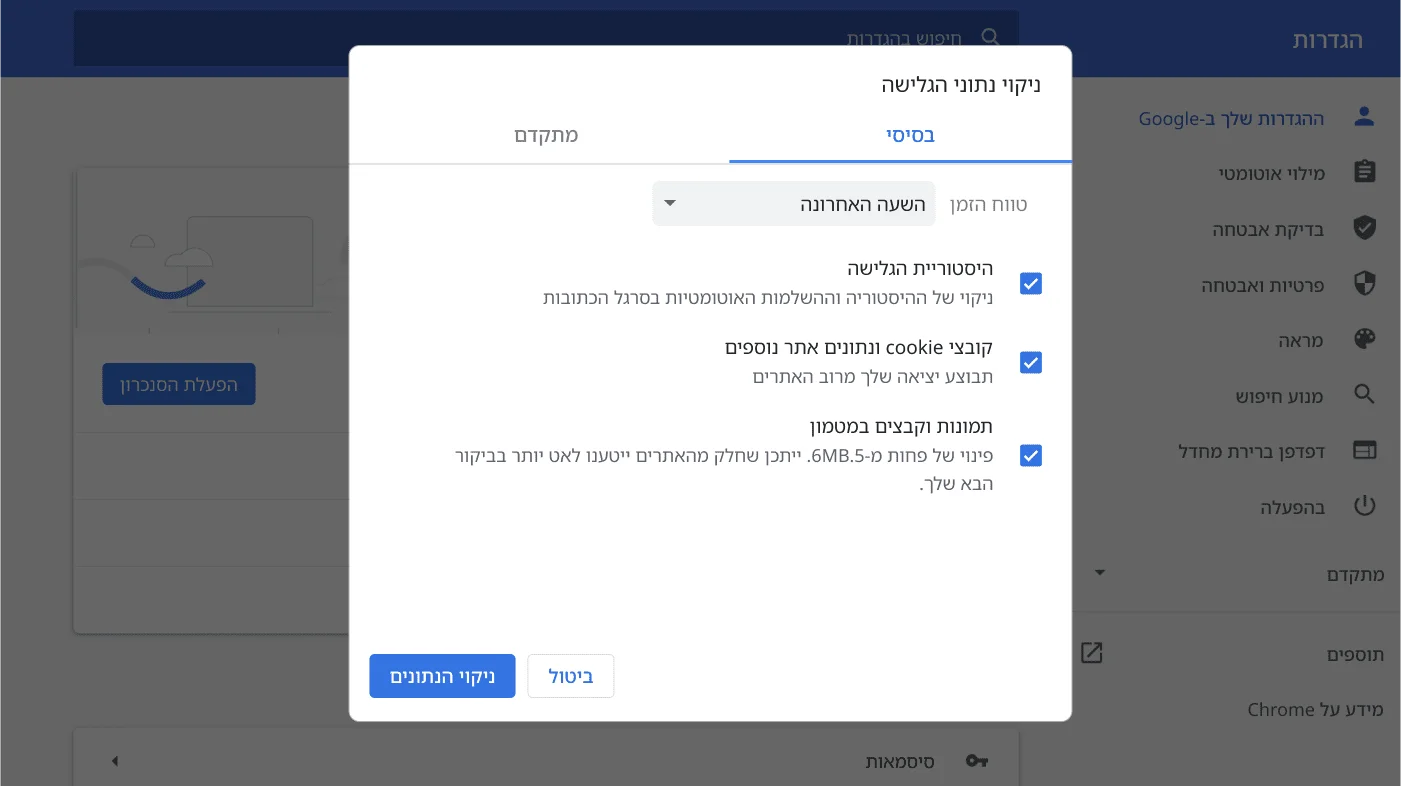
מחיקת נתוני הגלישה
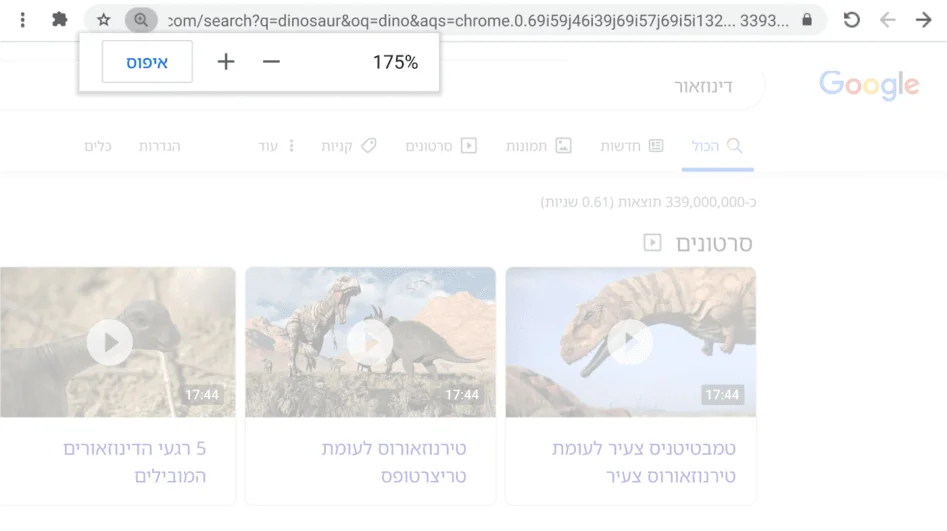
התאמה של מרחק התצוגה
הוספת הדף הנוכחי לסימניות