מספיקים יותר בעזרת Chrome

מסננים:

    תפריט ההקשר בכרטיסייה ב-Chrome מציג את האפשרות

    בינה מלאכותית (AI)

    להמשיך מאיפה שהפסקתם
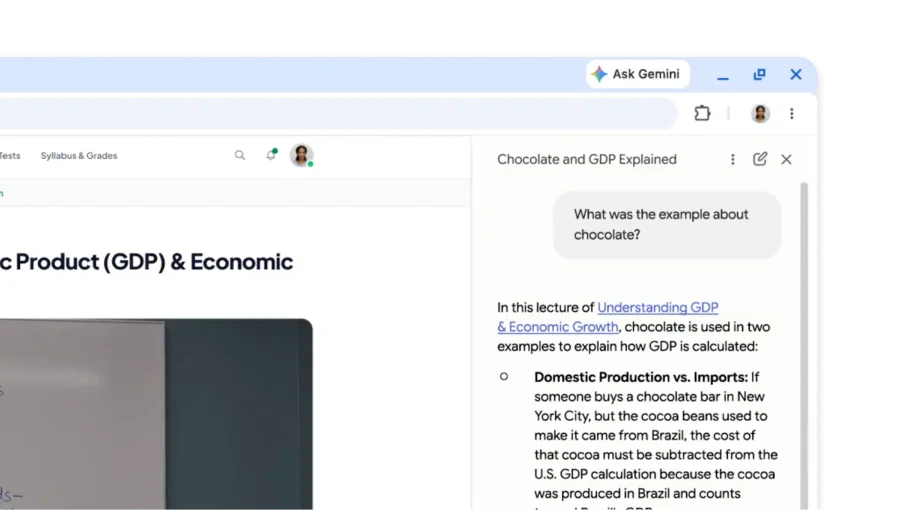
    בסרטון לימודי, משתמש מבקש מ-Gemini ב-Chrome מידע על דוגמה שניתנה בסרטון ואת חותמות הזמן שבהן היא הוצגה

    בינה מלאכותית (AI)

    רוצים לשאול שאלה על סרטונים או אודיו שהפעלתם?
    פרודוקטיביות

    דרך חדשה לראות את הכרטיסיות

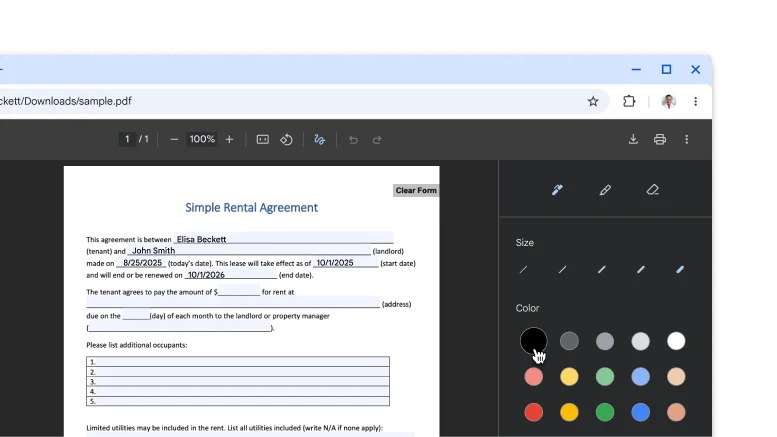
    קובץ PDF שפתוח ב-Chrome PDF viewer עם חתימה והערות בכתב יד.

    פרודוקטיביות

    חתימה והוספת הערות לקובצי PDF

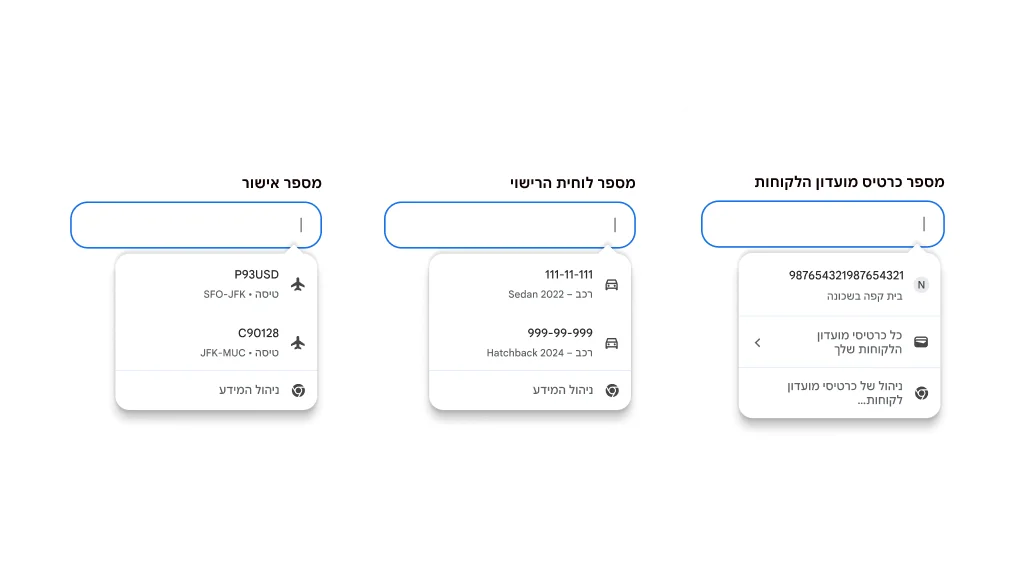
    חוויית המשתמש של המילוי האוטומטי עוזרת למלא כרטיסי מועדון לקוחות, פרטי רכב ופרטי טיסה.

    פרודוקטיביות

    שימוש במילוי האוטומטי לכרטיסי מועדון לקוחות, לפרטי רכב ולפרטי טיסה

בינה מלאכותית (AI)

להמשיך מאיפה שהפסקתם

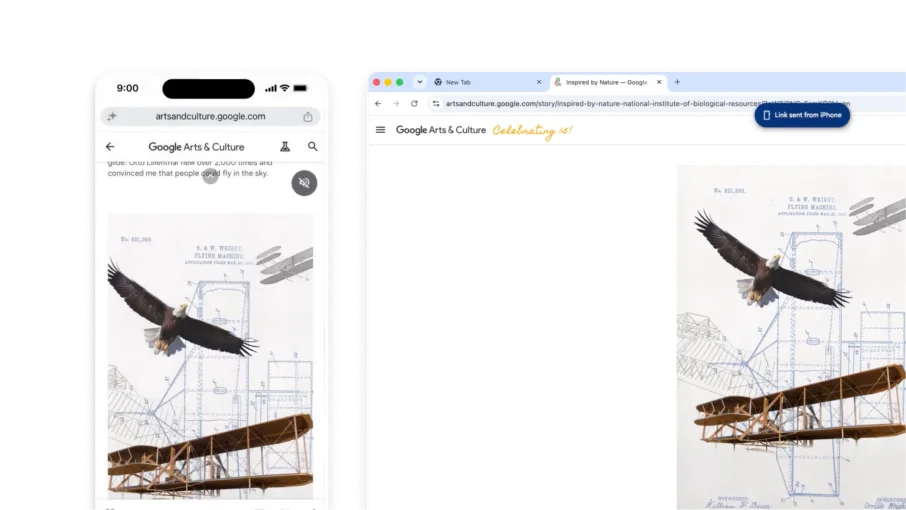
אפשר לשלוח כל כרטיסייה פתוחה למכשיר אחר בכמה קליקים. ‫Chrome שומר את המיקום שלכם בדף ואת מה שהקלדתם בטפסים, כך שאתם לא צריכים להתחיל מחדש.

  1. ודאו שאתם מחוברים לאותו חשבון Google בטלפון ובמחשב.
  2. בטלפון, לוחצים לחיצה ארוכה על סרגל הכתובות ובוחרים באפשרות "שליחה למכשיר שלך".
  3. בוחרים מכשיר, למשל את המחשב. הכרטיסייה תיפתח בשורת הכרטיסיות במחשב.

טיפ: כדי לשלוח כרטיסיות מהמחשב, לוחצים לחיצה ימנית על כרטיסייה כלשהי.

בינה מלאכותית (AI)

רוצים לשאול שאלה על סרטונים או אודיו שהפעלתם?
אתם יכולים לשאול שאלות על מה ששמעתם בסרטון או באודיו, ו-Gemini ב-Chrome יכול לענות עליהן. אפשר לבקש פרטים או סיכומים של התוכן שהאזנתם לו כדי להבין אותו טוב יותר.

  1. פותחים את Gemini ב-Chrome.
  2. משתפים את הכרטיסייה עם האודיו או הסרטון.
  3. רוצים לשאול שאלה על מה שאתם שומעים?

כדי להשבית את התכונה הזו, עוברים אל ההגדרות של Chrome‏ > AI ב-Chrome‏ > Gemini ב-Chrome‏. לאחר מכן משביתים את ההגדרה מידע על מדיה.

פרודוקטיביות

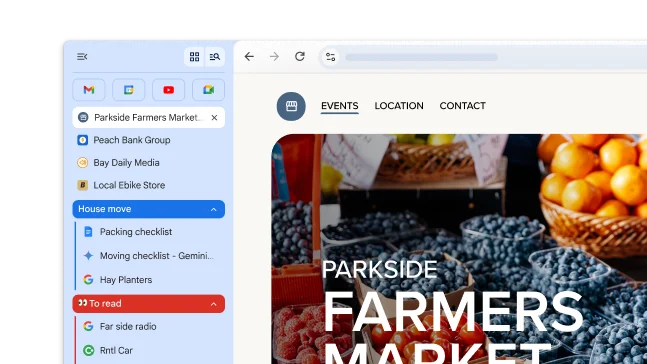
דרך חדשה לראות את הכרטיסיות
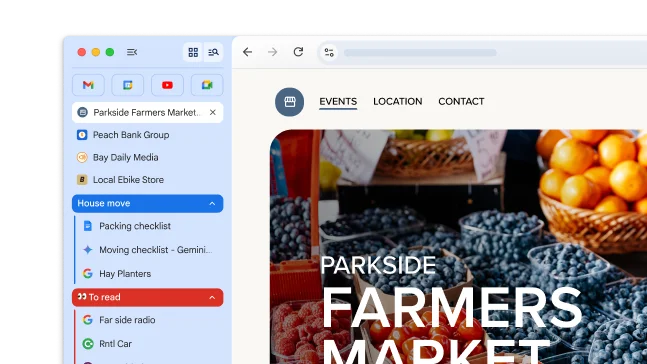
התכונה 'כרטיסיות אנכיות' מעבירה את הכרטיסיות לצד של החלון, ומאפשרת לראות את השמות המלאים של הכרטיסיות, לנהל בקלות את קבוצות הכרטיסיות ולפנות מקום לאורך המסך. ההגדרה הזו מתאימה במיוחד אם בדרך כלל יש לכם הרבה כרטיסיות פתוחות בו-זמנית.

כדי להעביר את הכרטיסיות, לוחצים לחיצה ימנית על שורת הכרטיסיות ובוחרים באפשרות הצגת הכרטיסיות לאורך.

פרודוקטיביות

חתימה והוספת הערות לקובצי PDF
כשמגיע הזמן לחתום על קובץ PDF, אפשר לדלג על שלבי ההורדה וההדפסה. ניתן להשתמש בכלי ההערות כדי לכתוב ידנית את החתימה האישית, למלא טפסים ולהדגיש שורות.

  1. פותחים קובץ PDF ולוחצים על הערות‏ .
  2. בוחרים את הסגנון והצבע של העט או המדגיש.
  3. כותבים את ההערה או החתימה ולוחצים על שמירה‏

טיפ: כדי להקל על הכתיבה כשהתצוגה מוקטנת, אפשר לשנות את מרחק התצוגה ‏ של קובץ ה-PDF.

פרודוקטיביות

שימוש במילוי האוטומטי לכרטיסי מועדון לקוחות, לפרטי רכב ולפרטי טיסה

כבר לא צריך להתאמץ לחפש את הפרטים. עכשיו ש-Chrome משולב עם Google Wallet, אפשר למלא באופן מהיר, אוטומטי ומאובטח סוגים נוספים של מידע.

  • ‫כרטיסי מועדון לקוחות: אפשר לקבל פרסים בלי צורך בכרטיס פיזי.
  • ‫פרטי הרכב: אפשר למלא טפסים במהירות ולקבל הצעות מחיר לביטוח, להזמנת מקומות חניה או לרישום הרכב אונליין.
  • ‫פרטי הטיסה: אפשר לעשות צ'ק-אין מהיר יותר בעזרת מילוי אוטומטי של מספרי אישור ותאריכים.
חוויית המשתמש של המילוי האוטומטי עוזרת למלא כרטיסי מועדון לקוחות, פרטי רכב ופרטי טיסה.