מספיקים יותר בעזרת Chrome

מסננים:

    קבוצות של כרטיסיות במכשירי iOS,‏ Android ובמחשבים
    קבוצות של כרטיסיות במכשירי iOS,‏ Android ובמחשבים
    קבוצות של כרטיסיות במכשירי iOS,‏ Android ובמחשבים

    personalization

    ניגשים אל קבוצות הכרטיסיות בכל מקום
    קובץ PDF עם מתכון פתוח בחלון של דפדפן Chrome. המשתמש בחר טקסט בתוך קובץ ה-PDF.
    קובץ PDF עם מתכון פתוח בחלון של דפדפן Chrome. המשתמש בחר טקסט בתוך קובץ ה-PDF.
    קובץ PDF עם מתכון פתוח בחלון של דפדפן Chrome. המשתמש בחר טקסט בתוך קובץ ה-PDF.

    פרודוקטיביות

    יוצרים אינטראקציה עם קובצי PDF סרוקים

    תמונה שבה רואים אובייקט מוקף בעיגול ב-Chrome בשביל לחפש אותו. ליד התמונה, יש קוד QR שאפשר לסרוק כדי להוריד את Chrome.

    ‫Google Lens בנייד

    מחפשים את מה שרואים בנייד

    מודול ב-Chrome שמאפשר לשתף סיסמאות. ליד המודול, יש קוד QR שאפשר לסרוק כדי להוריד את Chrome.

    שיתוף סיסמאות

    שיתוף סיסמאות בטלפון

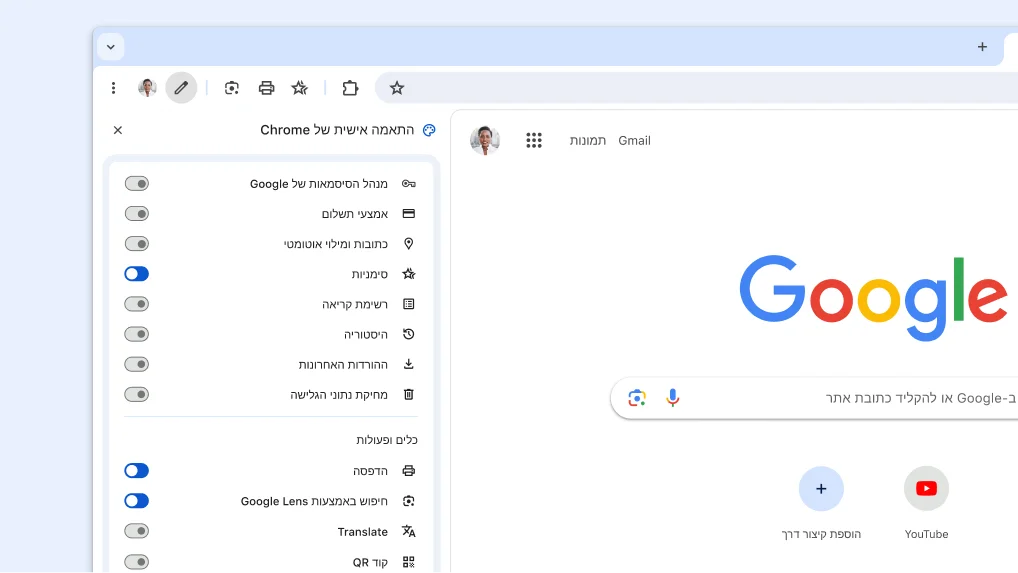
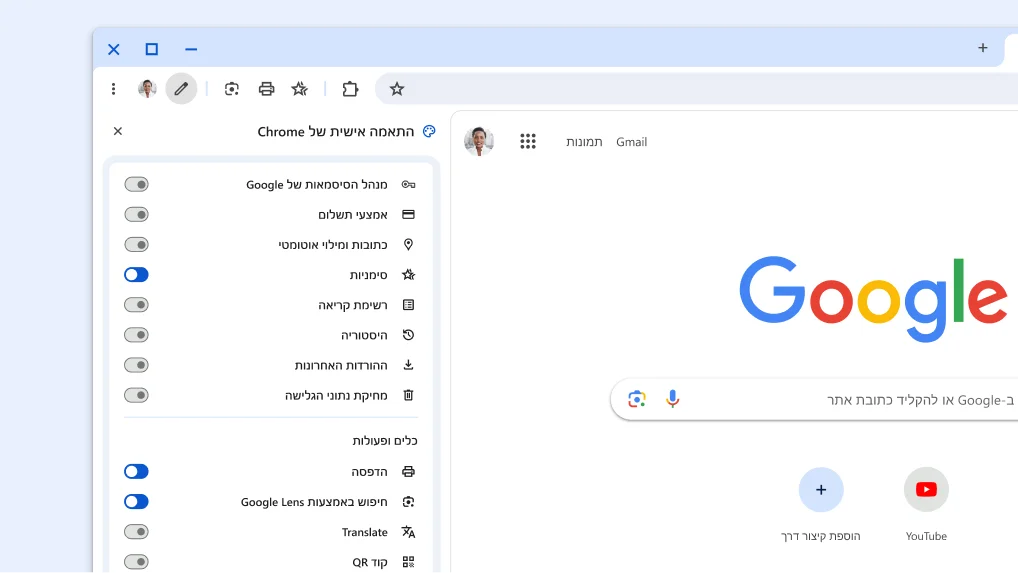
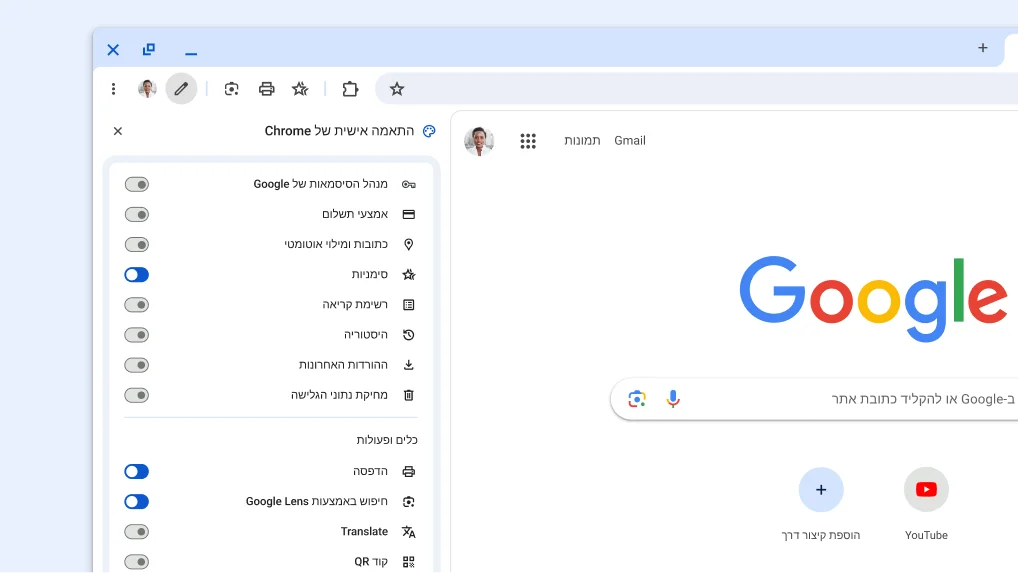
    דרך חדשה להתאים אישית את סרגל הכלים
    דרך חדשה להתאים אישית את סרגל הכלים
    דרך חדשה להתאים אישית את סרגל הכלים

    סרגל כלים מותאם אישית

    מצמידים כלים לגישה קלה

    משפרים את ביצועי הדפדפן בלחיצה אחת
    משפרים את ביצועי הדפדפן בלחיצה אחת
    משפרים את ביצועי הדפדפן בלחיצה אחת

    ביצועים

    משפרים את ביצועי הדפדפן בלחיצה אחת

    אפשר להפעיל אימות ידני לתשלומים באמצעות מילוי אוטומטי.
    אפשר להפעיל אימות ידני לתשלומים באמצעות מילוי אוטומטי.
    אפשר להפעיל אימות ידני לתשלומים באמצעות מילוי אוטומטי.

    מילוי אוטומטי של פרטי תשלום

    משלמים מהר יותר

    ‫Google Lens בדף של מוצר.
    ‫Google Lens בדף של מוצר.
    ‫Google Lens בדף של מוצר.

    Google Lens

    חיפוש של מה שמוצג במסך

    מנהלים שיחה עם Gemini מסרגל הכתובות
    מנהלים שיחה עם Gemini מסרגל הכתובות
    מנהלים שיחה עם Gemini מסרגל הכתובות

    קיצור דרך ל-Gemini

    מנהלים שיחה עם Gemini מסרגל הכתובות

    הצמדה של החלונית הצדדית ב-Chrome לסרגל הכלים
    הצמדה של החלונית הצדדית ב-Chrome לסרגל הכלים
    הצמדה של החלונית הצדדית ב-Chrome לסרגל הכלים

    התאמה אישית

    מצמידים תכונות מועדפות לסרגל הכלים

    הסמן מופיע בתיבת החיפוש עם חיפושים קודמים ונושאים קשורים שנטענים אוטומטית.
    הסמן מופיע בתיבת החיפוש עם חיפושים קודמים ונושאים קשורים שנטענים אוטומטית.
    הסמן מופיע בתיבת החיפוש עם חיפושים קודמים ונושאים קשורים שנטענים אוטומטית.

    הצעות לחיפוש

    מקבלים הצעות לחיפוש בהתאמה אישית

    בדיקות האבטחה של Chrome מופעלות ברקע כדי לאתר בעיות של פרטיות ואבטחה, ובהתאם לתוצאות יוצגו לכם סטטוס האבטחה והמלצות רלוונטיות אחרות כדי לשפר את האבטחה.
    בדיקות האבטחה של Chrome מופעלות ברקע כדי לאתר בעיות של פרטיות ואבטחה, ובהתאם לתוצאות יוצגו לכם סטטוס האבטחה והמלצות רלוונטיות אחרות כדי לשפר את האבטחה.
    בדיקות האבטחה של Chrome מופעלות ברקע כדי לאתר בעיות של פרטיות ואבטחה, ובהתאם לתוצאות יוצגו לכם סטטוס האבטחה והמלצות רלוונטיות אחרות כדי לשפר את האבטחה.

    בדיקת אבטחה

    לעיון בהמלצות בנושא בטיחות

    בדיקת אבטחה

    לעיון בהמלצות בנושא בטיחות

    תפריט פתוח של קבוצת כרטיסיות, שבו מוצגות האפשרויות החדשות לשמירה ולהסתרה של קבוצות
    תפריט פתוח של קבוצת כרטיסיות, שבו מוצגות האפשרויות החדשות לשמירה ולהסתרה של קבוצות
    תפריט פתוח של קבוצת כרטיסיות, שבו מוצגות האפשרויות החדשות לשמירה ולהסתרה של קבוצות

    שמירת קבוצות של כרטיסיות

    מסתירים את הכרטיסיות עד שצריך אותן

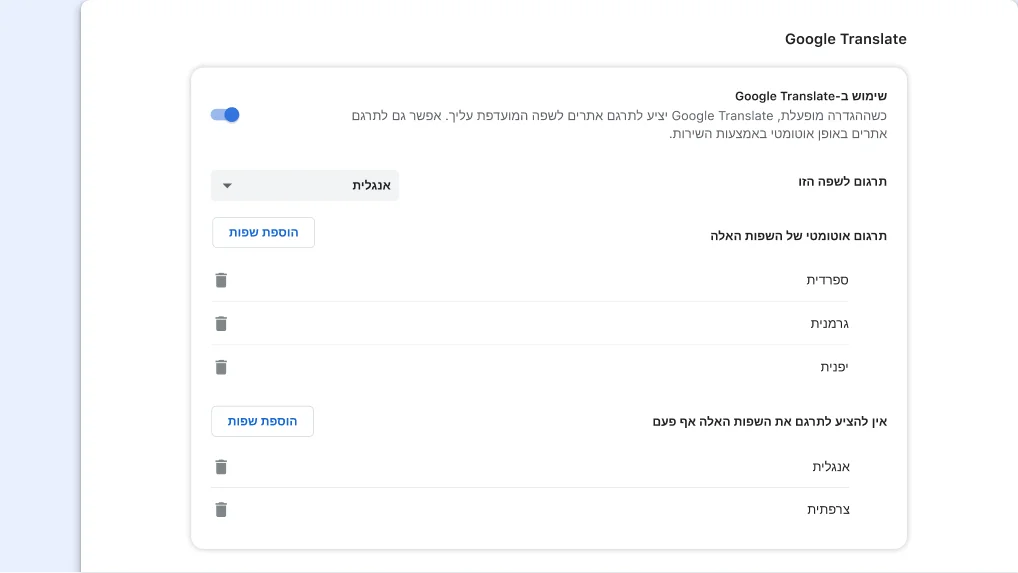
    דף ההגדרות של Google Translate ב-Chrome
    דף ההגדרות של Google Translate ב-Chrome
    דף ההגדרות של Google Translate ב-Chrome

    Google Translate

    תרגום דפים באופן אוטומטי

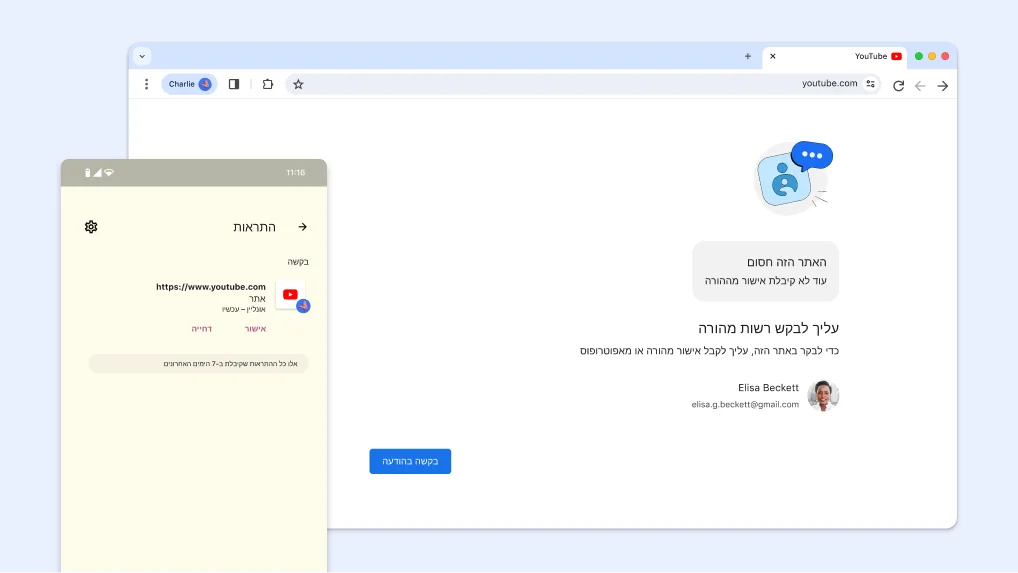
    אתר שנחסם על ידי אמצעי בקרת הורים, והתראה מ-Family Link לאישור הכניסה לאתר
    אתר שנחסם על ידי אמצעי בקרת הורים, והתראה מ-Family Link לאישור הכניסה לאתר
    אתר שנחסם על ידי אמצעי בקרת הורים, והתראה מ-Family Link לאישור הכניסה לאתר

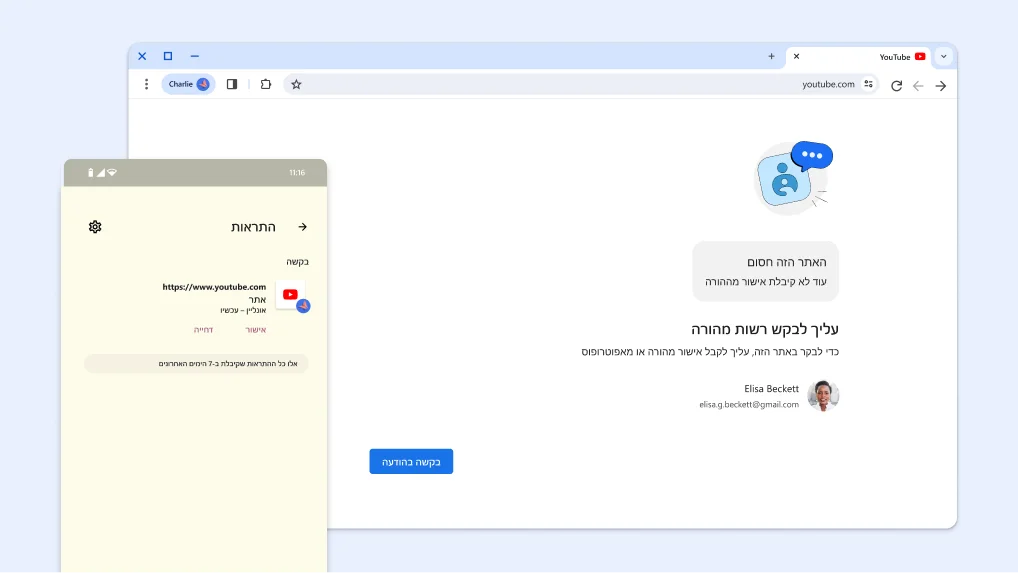
    ‫Family Link ב-Chrome

    חסימת אתרים לילדים

personalization

ניגשים אל קבוצות הכרטיסיות בכל מקום
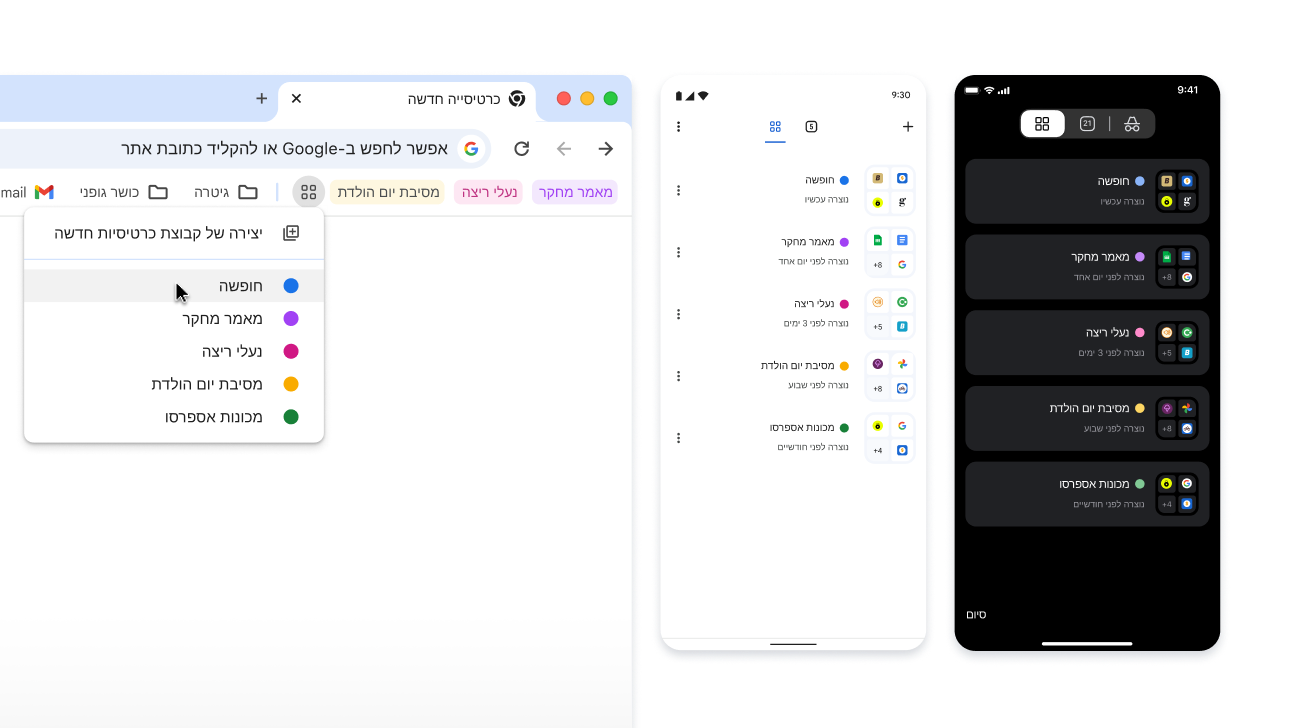
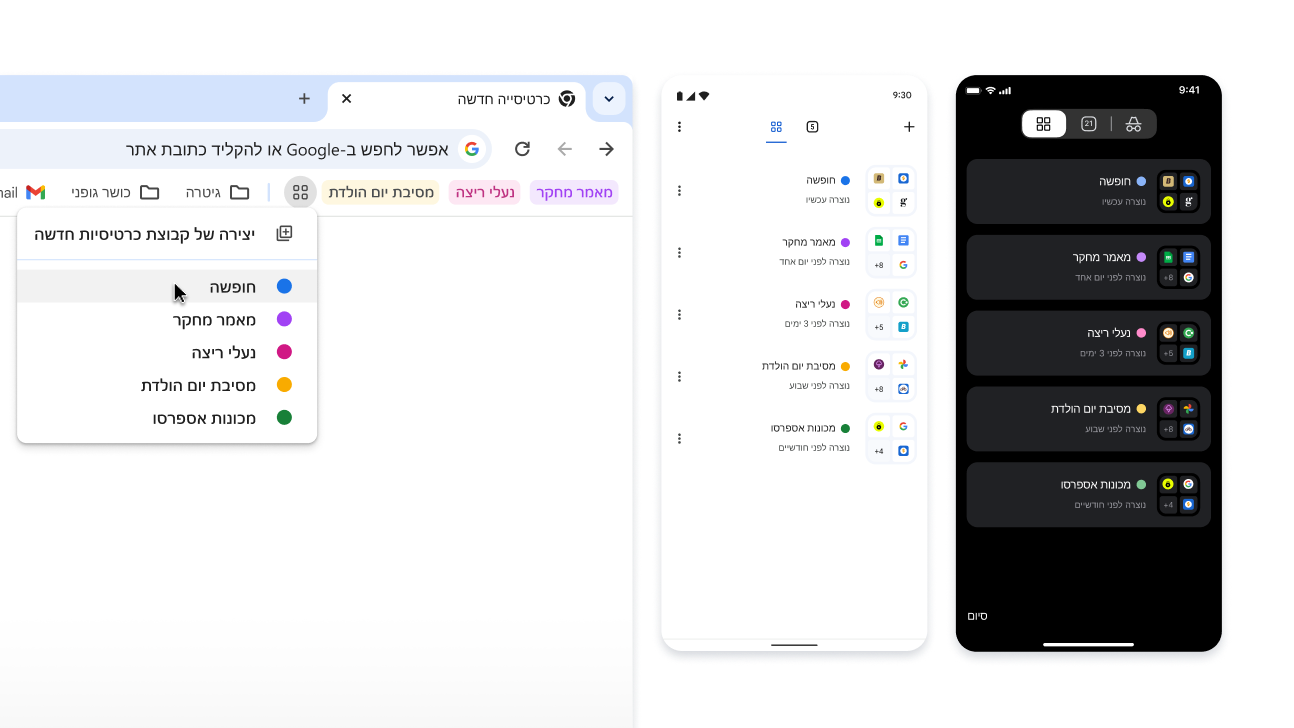
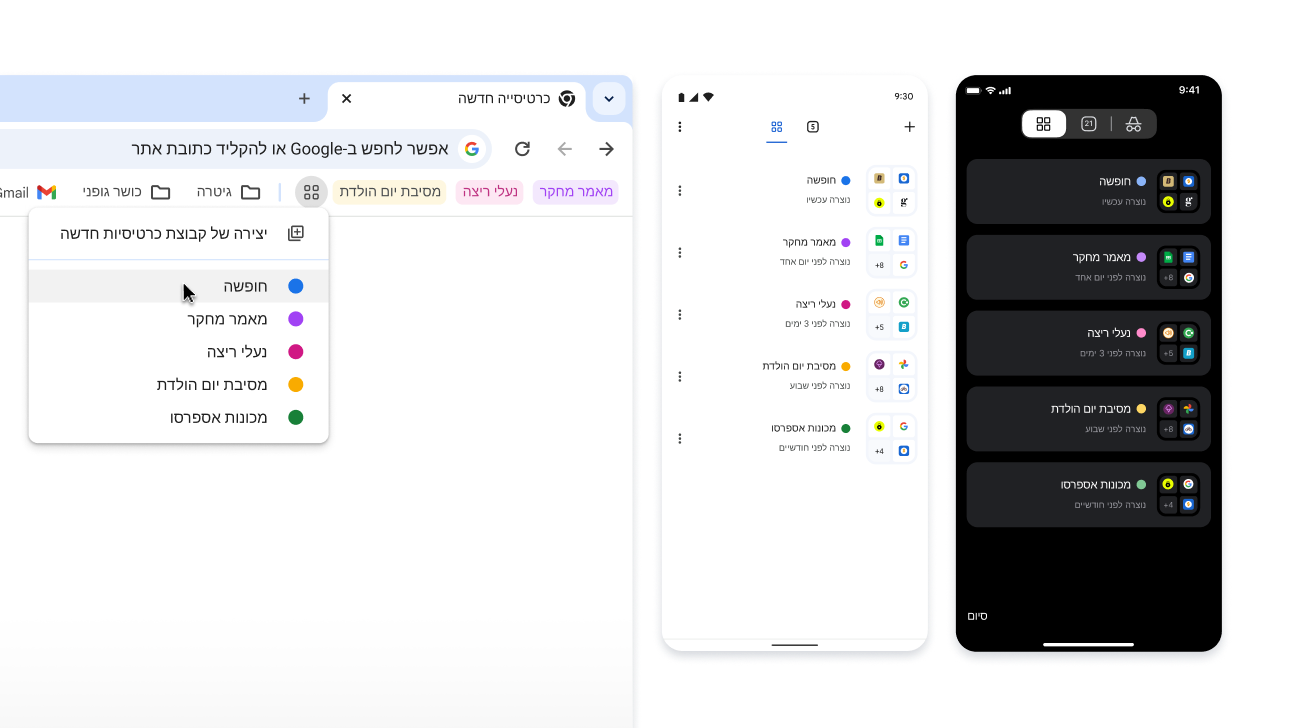
כשיוצרים קבוצת כרטיסיות, היא נשמרת אוטומטית בחשבון Google – כך שאפשר לפתוח את הכרטיסיות האלה ולהמשיך לעבוד מכל מכשיר שמחוברים בו לחשבון.

כדי לראות את הקבוצות של הכרטיסיות בכל המכשירים:

  1. נכנסים לחשבון ויוצרים קבוצת כרטיסיות. קבוצת הכרטיסיות נשמרת אוטומטית בחשבון.
  2. כדי לפתוח את הקבוצה במכשיר אחר:
    1. נייד: נכנסים לכרטיסיות הפתוחות ולוחצים על הקטע "קבוצות כרטיסיות" .‏

    2. מחשב: לוחצים על סמל קבוצת הכרטיסיות בסרגל הסימניות (אם הוא פתוח) או בתפריט Chrome‏.

קבוצות של כרטיסיות במכשירי iOS,‏ Android ובמחשבים

פרודוקטיביות

יוצרים אינטראקציה עם קובצי PDF סרוקים
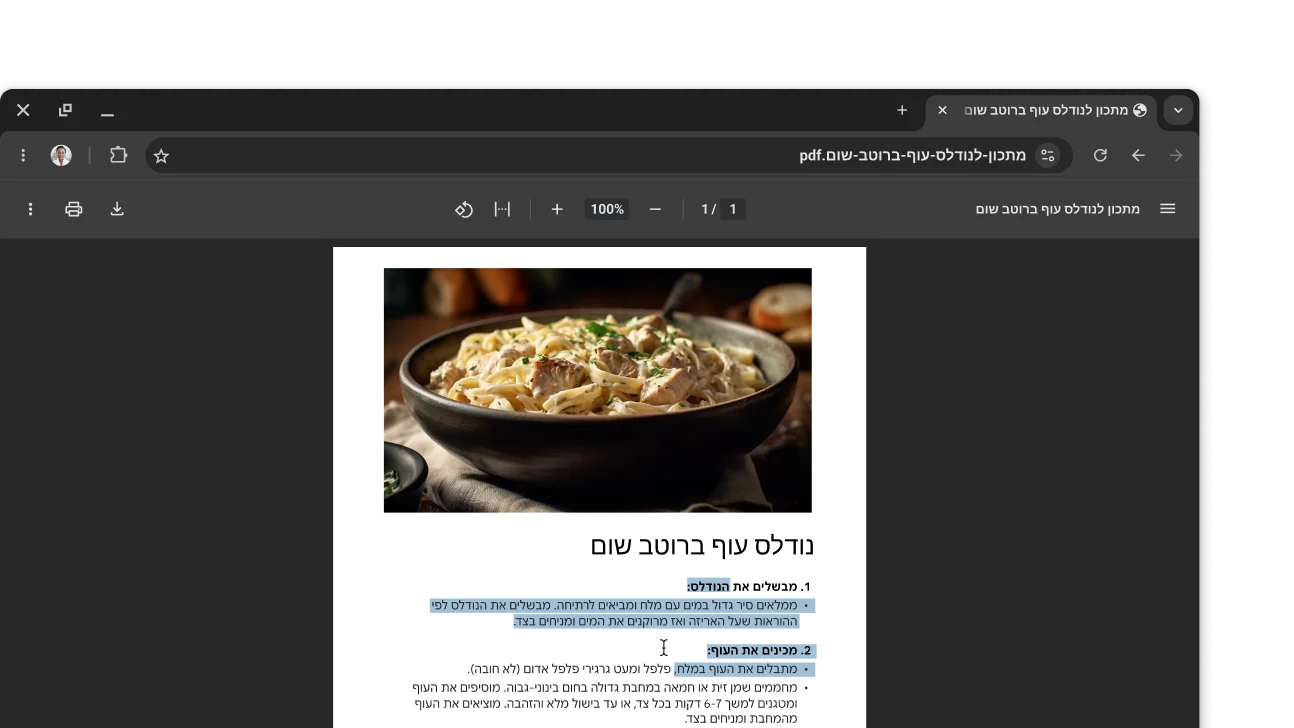
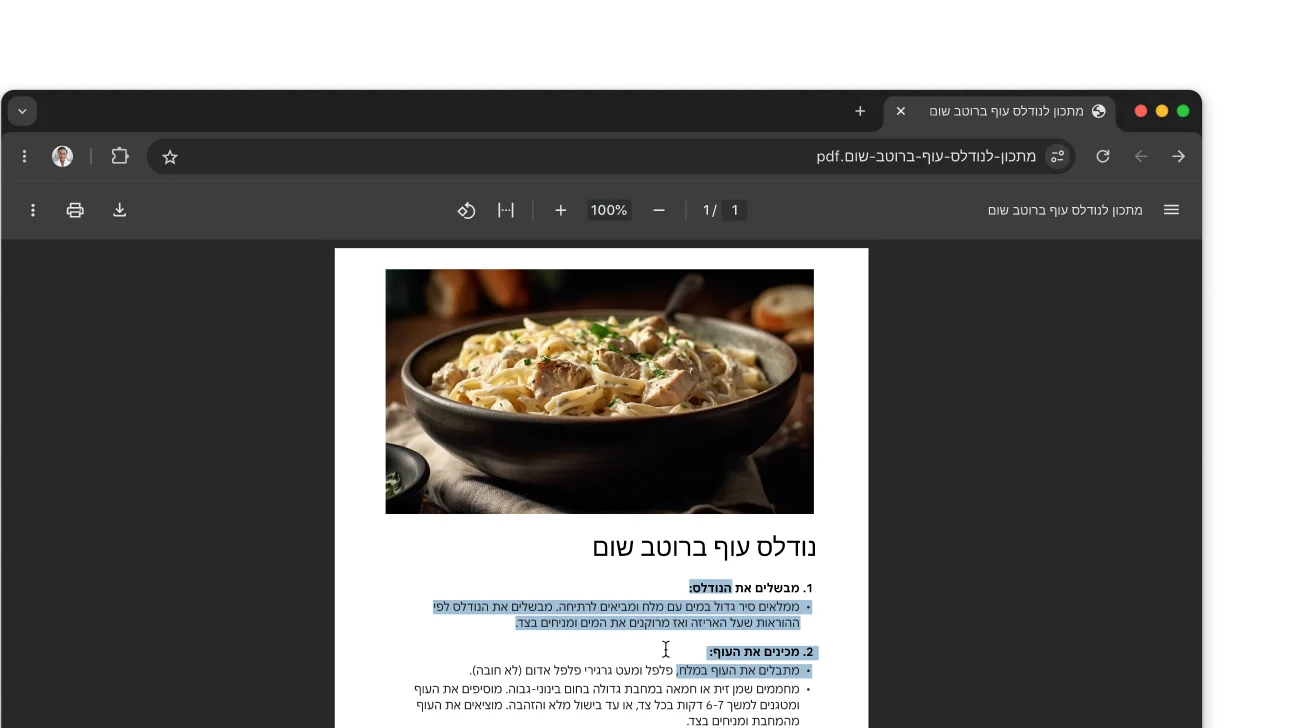
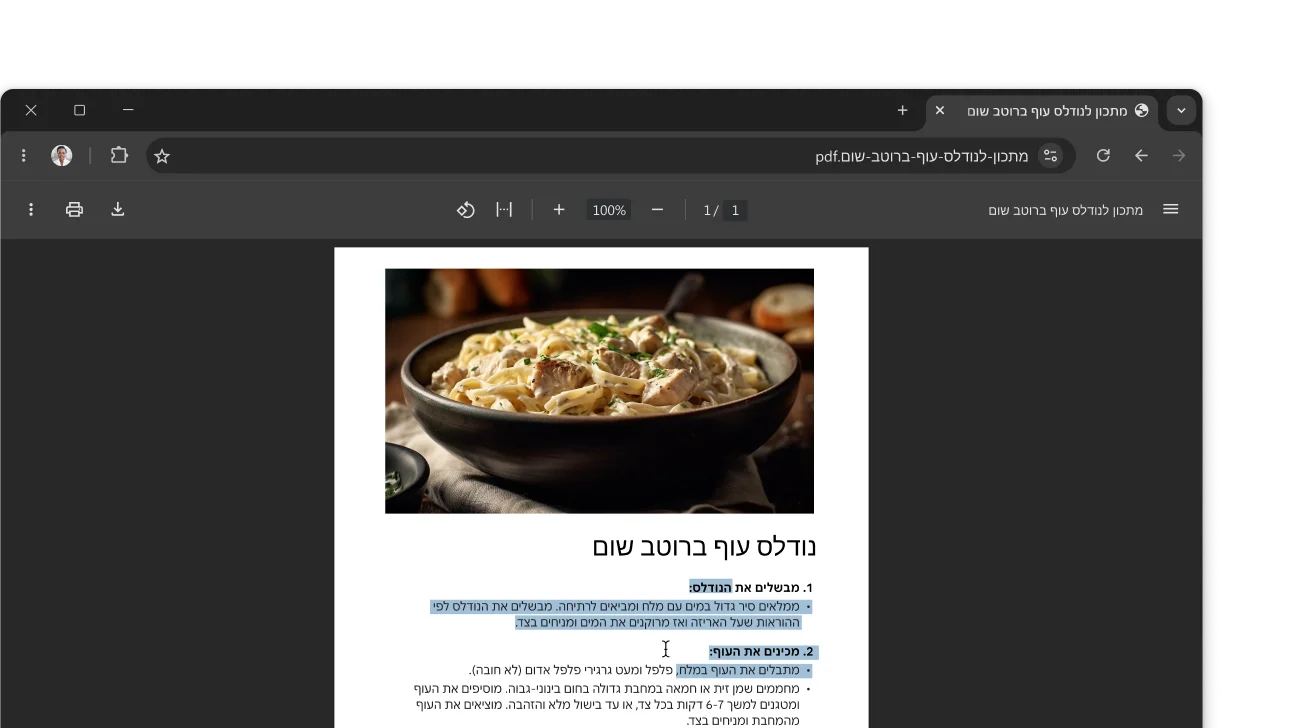
עכשיו אפשר לחפש, לבחור או להעתיק טקסט מקובצי PDF סרוקים ב-Chrome.

כל מה שצריך לעשות זה לפתוח קובץ PDF דרך Chrome. הקובץ ייפתח אוטומטית כקובץ אינטראקטיבי בכלי לצפייה ב-PDF של Chrome.

קובץ PDF עם מתכון פתוח בחלון של דפדפן Chrome. המשתמש בחר טקסט בתוך קובץ ה-PDF.

‫Google Lens בנייד

מחפשים את מה שרואים בנייד
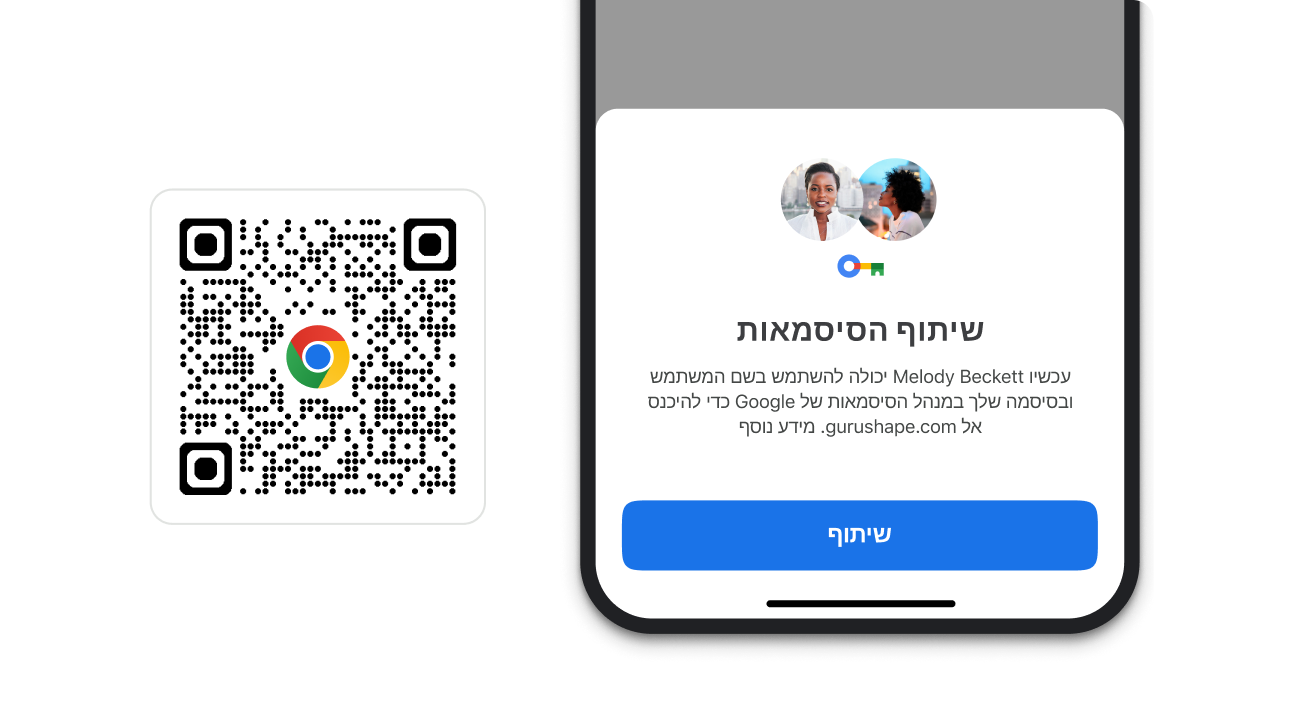
אפשר לשרטט, להדגיש או ללחוץ על כל דבר שרוצים לחפש ולקבל תוצאות בלי לצאת מהכרטיסייה.

תמונה שבה רואים אובייקט מוקף בעיגול ב-Chrome בשביל לחפש אותו. ליד התמונה, יש קוד QR שאפשר לסרוק כדי להוריד את Chrome.

שיתוף סיסמאות

שיתוף סיסמאות בטלפון

משתפים בקלות ובאופן מאובטח את הסיסמאות השמורות עם כל אחד בקבוצה המשפחתית.

  • iOS
    1. פותחים את תפריט Chrome‏ > ולוחצים על מנהל הסיסמאות .
    2. בוחרים את הסיסמה שרוצים לשתף, ולוחצים על שיתוף .
    3. בוחרים חברים בקבוצה המשפחתית שאיתם רוצים לשתף את הסיסמאות.
  • Android
    1. פותחים את תפריט Chrome‏ > ולוחצים על הגדרות‏ >, ואז על מנהל הסיסמאות.
    2. בקטע חיפוש בסיסמאות, בוחרים את הסיסמה שרוצים לשתף, ואז לוחצים על שיתוף .
    3. בוחרים חברים בקבוצה המשפחתית שאיתם רוצים לשתף את הסיסמאות.
מודול ב-Chrome שמאפשר לשתף סיסמאות. ליד המודול, יש קוד QR שאפשר לסרוק כדי להוריד את Chrome.

בקרוב

מצמידים כלים לגישה קלה

אתם יכולים לעבוד מהר יותר על ידי הצמדת הכלים המועדפים עליכם לסרגל הכלים, כמו הסימניות ומצב קריאה.

בתפריט Chrome, לוחצים על כלים נוספים ואז על התאמה אישית של Chrome‏. לאחר מכן, פשוט בוחרים את הכפתורים שרוצים להצמיד לסרגל הכלים.

דרך חדשה להתאים אישית את סרגל הכלים

בקרוב

משפרים את ביצועי הדפדפן בלחיצה אחת

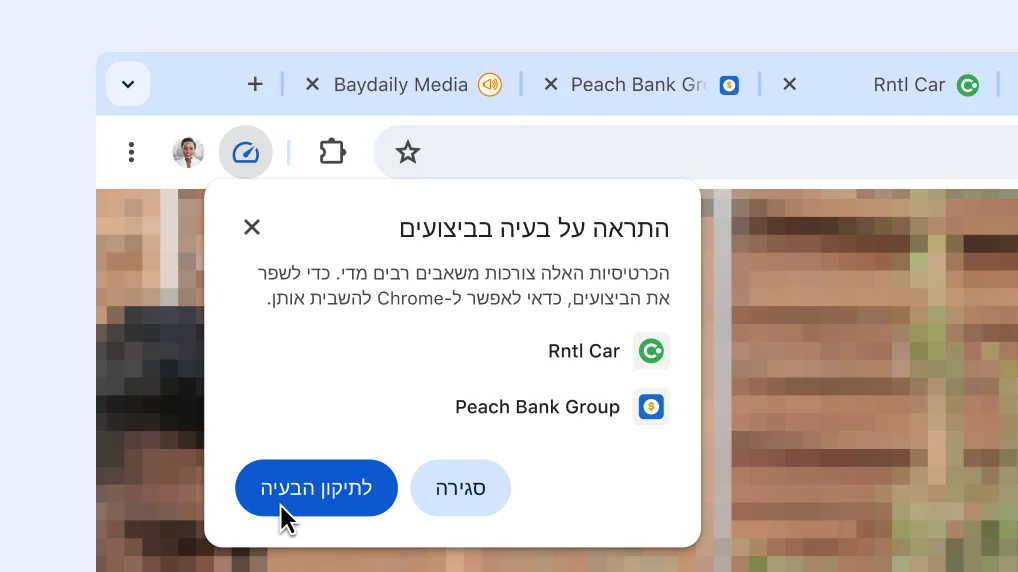
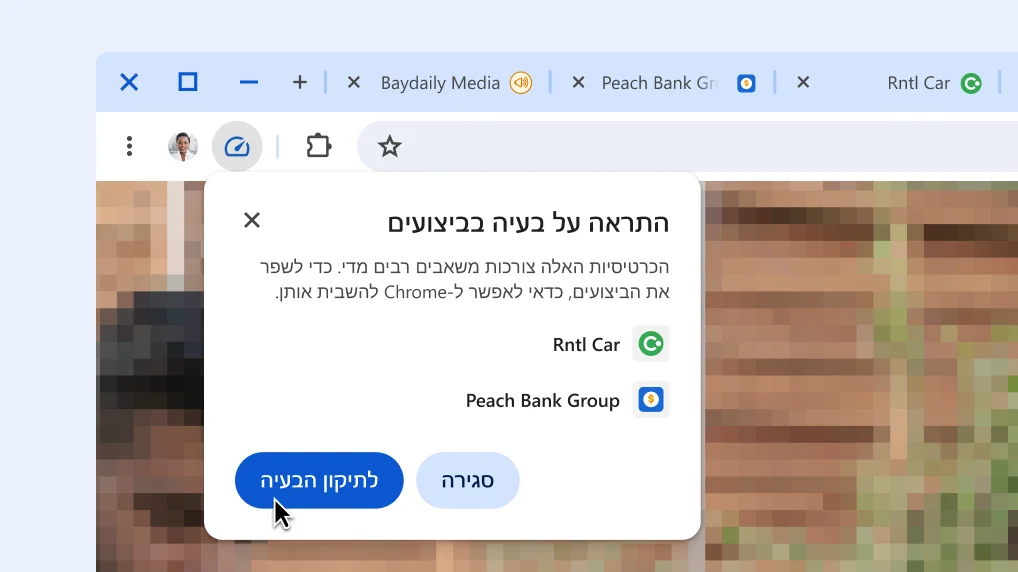
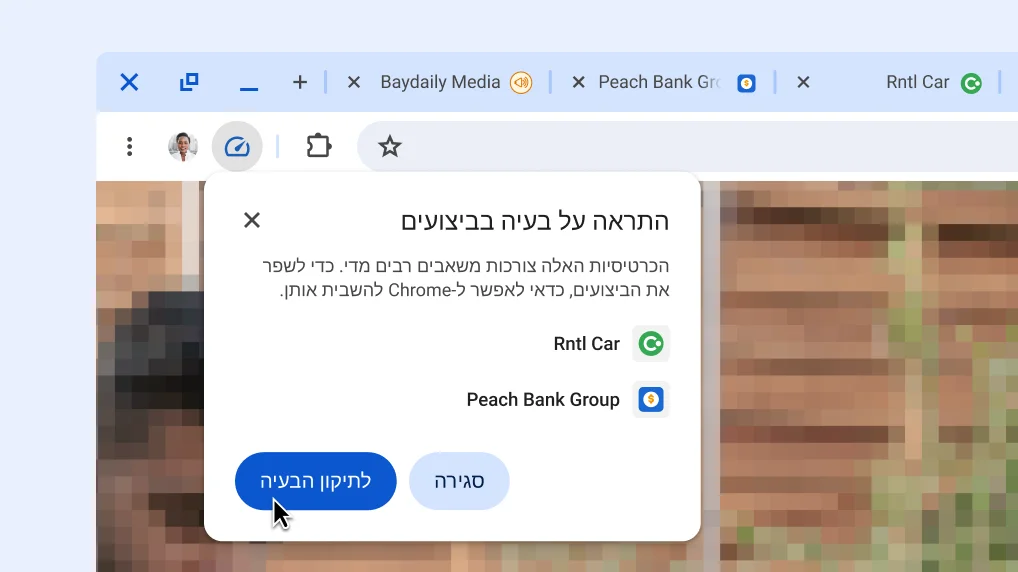
כדי לשפר את הביצועים של הכרטיסייה שאתם משתמשים בה עכשיו, Chrome יציע באופן אוטומטי להשבית כרטיסיות שצורכות משאבים נוספים.

  1. אם Chrome ימצא כרטיסיות שצורכות משאבים נוספים, תקבלו התראה לגבי הביצועים.
  2. כדי להשבית את הכרטיסיות המפורטות, לוחצים על לתיקון הבעיה.
משפרים את ביצועי הדפדפן בלחיצה אחת

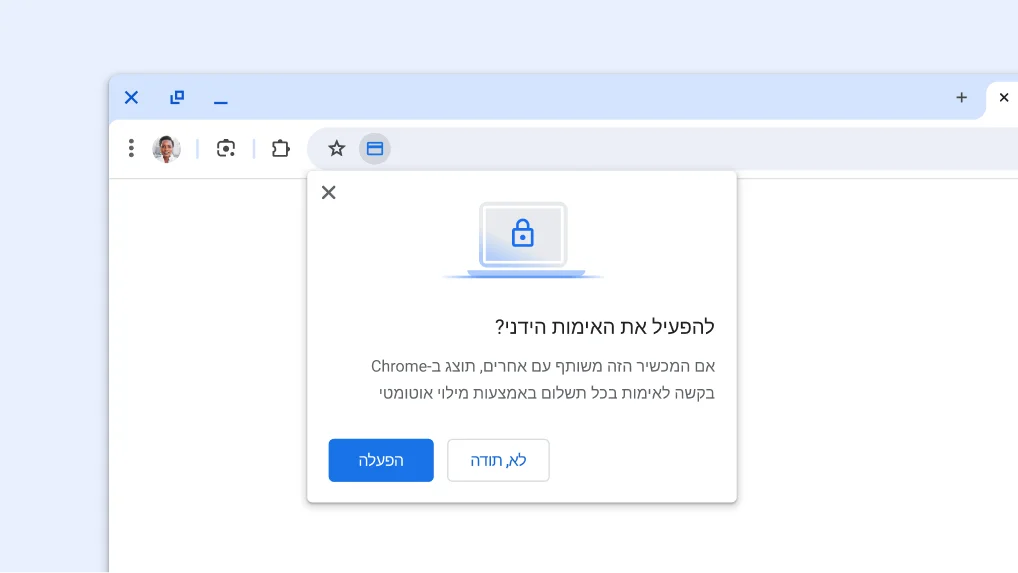
מילוי אוטומטי של פרטי תשלום

משלמים מהר יותר
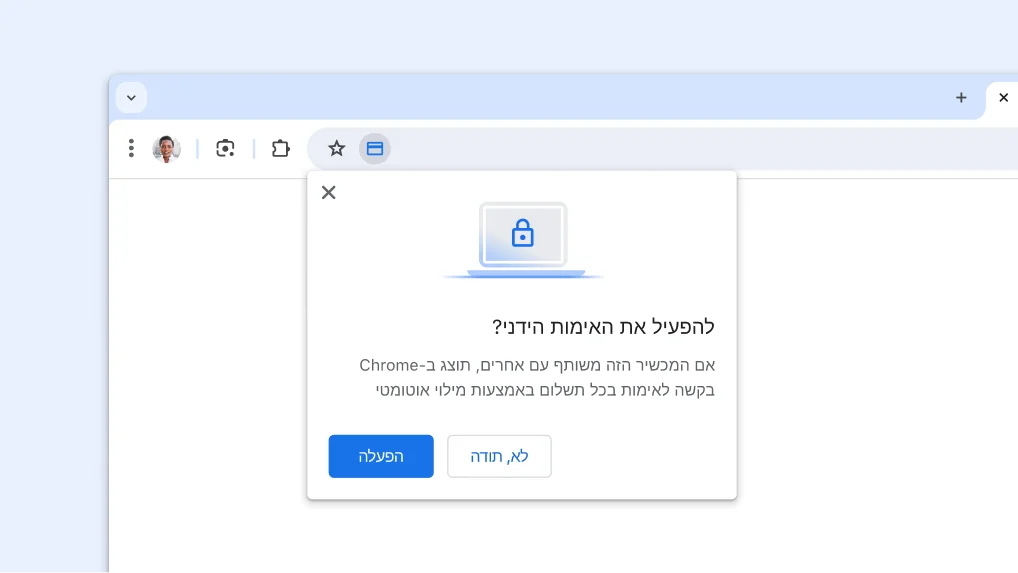
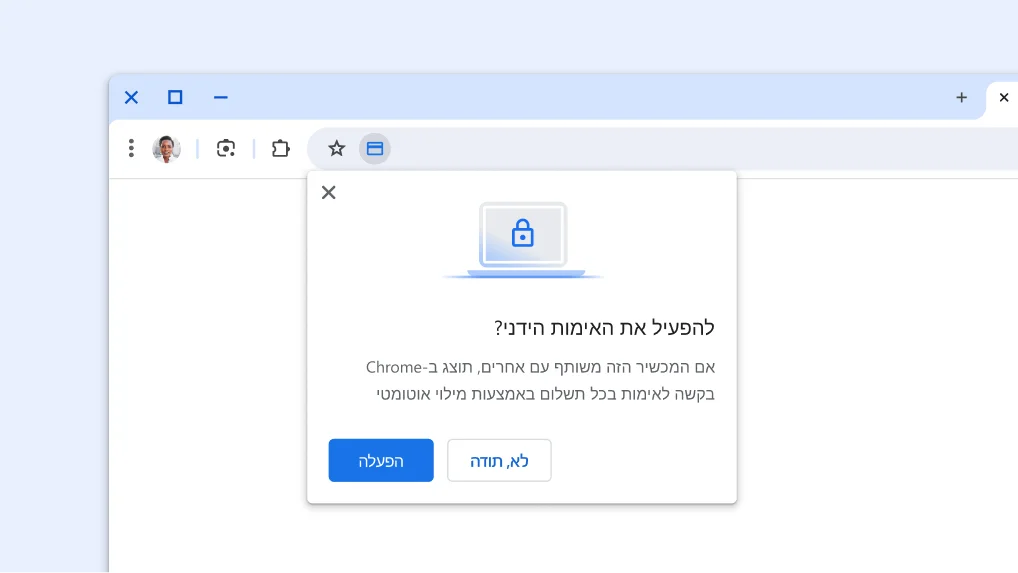
אתם יכולים למלא את פרטי כרטיס התשלום המלאים באותה הדרך שבה אתם מבטלים את נעילת המכשיר – באמצעות טביעת האצבע, זיהוי הפנים או קוד האימות לביטול הנעילה – במקום להזין את קוד האבטחה של הכרטיס.

  1. עוברים אל > מילוי אוטומטי וסיסמאות > אמצעי תשלום.
  2. אתם יכולים לבחור באפשרות אימות ידני בכל תשלום באמצעות מילוי אוטומטי כדי להשתמש בנתונים הביומטריים שלכם בפעם הבאה שתשלמו.
אפשר להפעיל אימות ידני לתשלומים באמצעות מילוי אוטומטי.

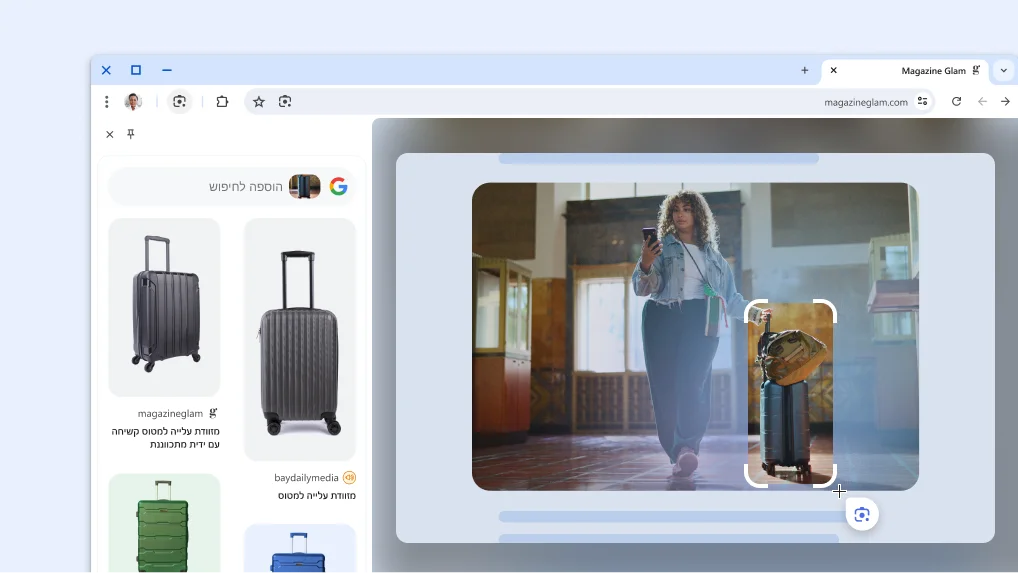
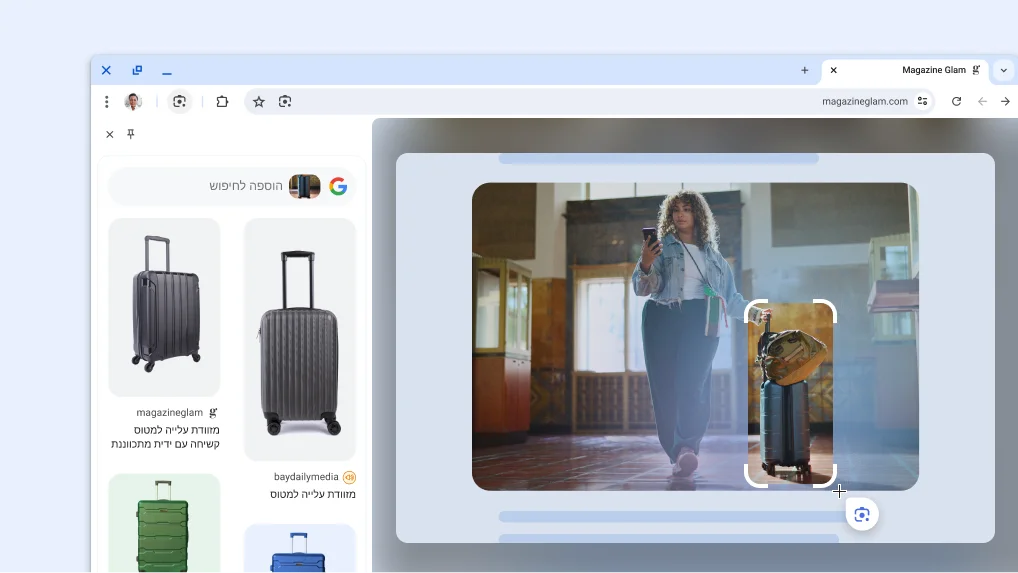
Google Lens

חיפוש של מה שמוצג במסך
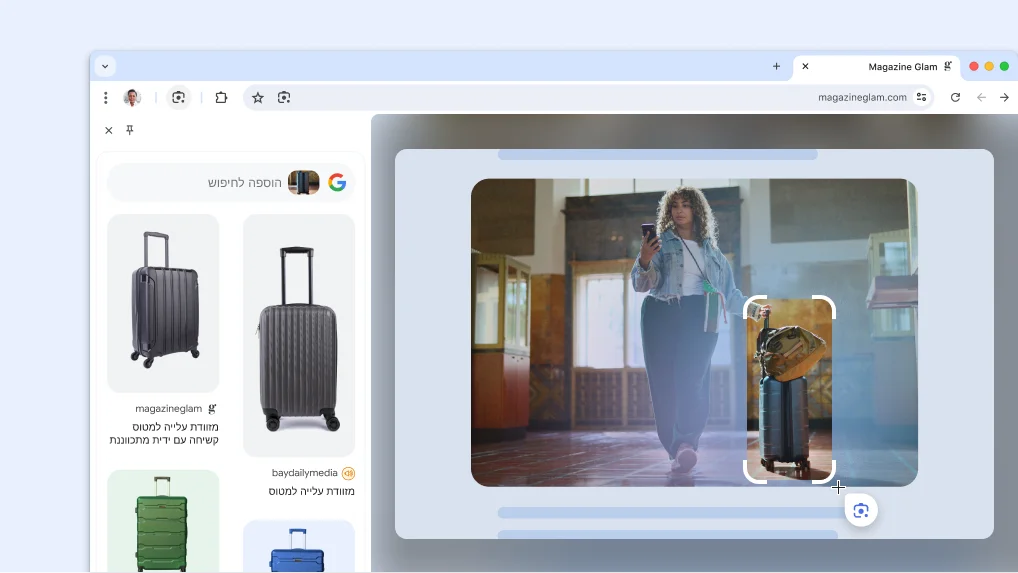
עם Google Lens ב-Chrome יותר קל לחפש את כל מה שרואים במסך. אפשר לחפש בתוך סרטון שצופים בו, בשקף בשידור חי או בתמונה בדף אינטרנט. התשובות של Google Lens ניתנות מיד, בכרטיסייה, ואפשר להמשיך לגלוש עם המידע החדש שמקבלים.

  1. פותחים את תפריט Chrome‏.
  2. בוחרים באפשרות חיפוש באמצעות Google Lens‏.
  3. כדי לבחור משהו בדף, לוחצים בכל מקום בדף וגוררים.
  4. אם רוצים לצמצם את התוצאות, מקלידים טקסט רלוונטי בתיבת החיפוש שבחלונית הצדדית.
  5. אם רוצים שהאפשרות הזאת תהיה זמינה לשימוש מהיר, לוחצים על הצמדה בחלונית הצדדית כדי להוסיף את הסמל לסרגל הכלים.
‫Google Lens בדף של מוצר.

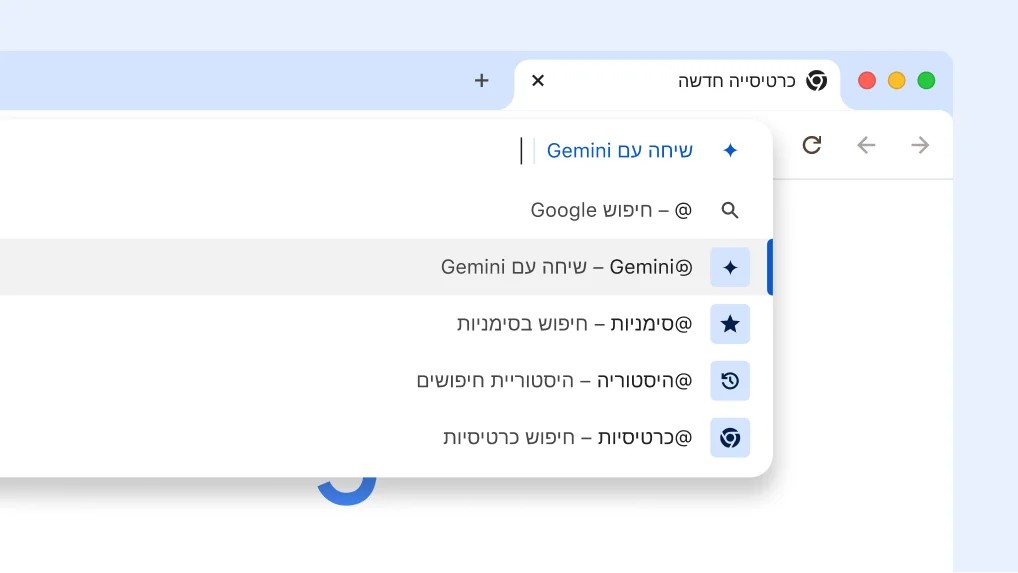
קיצור דרך ל-Gemini

מנהלים שיחה עם Gemini מסרגל הכתובות
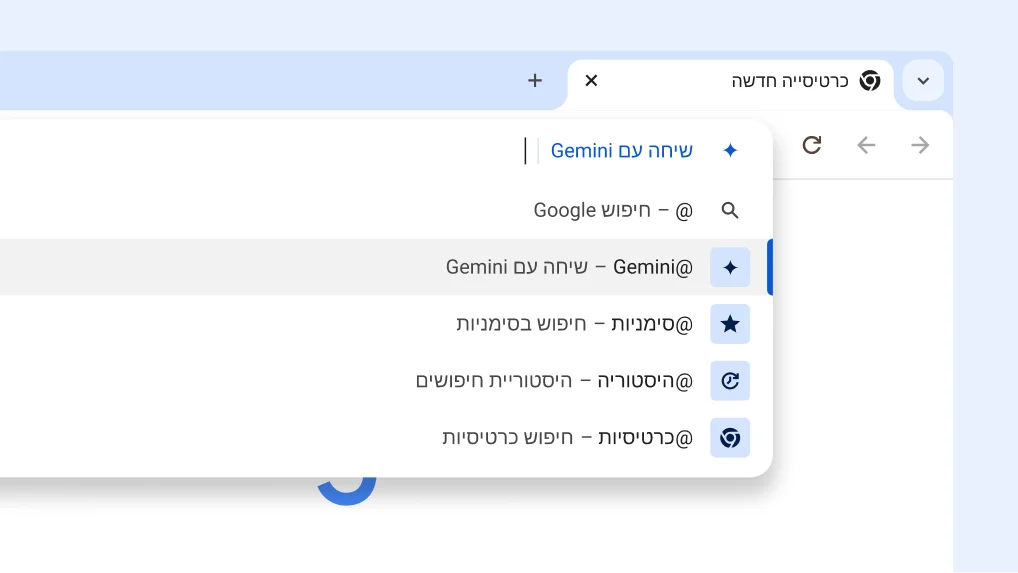
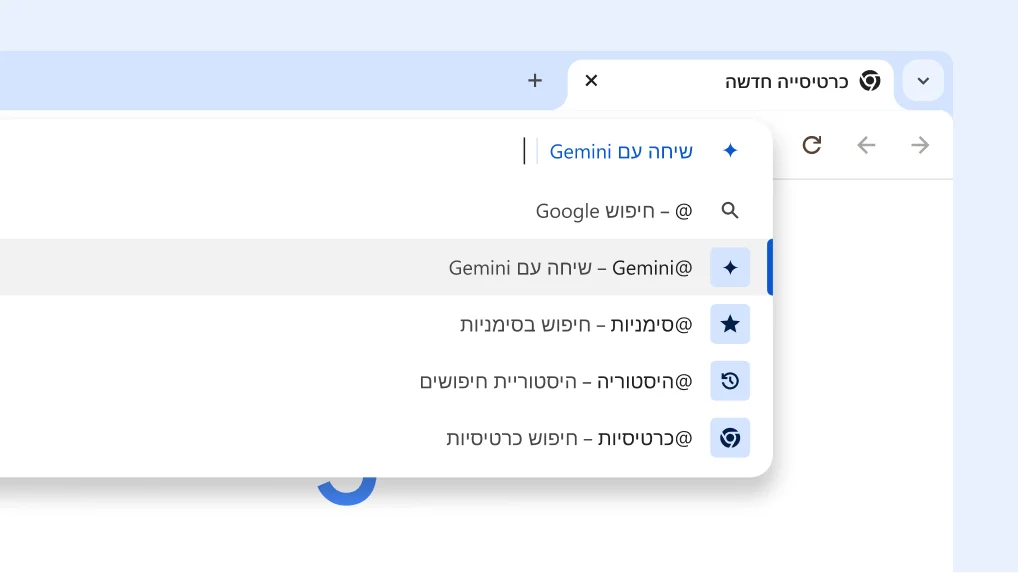
קיצור הדרך החדש הזה ב-Chrome מאפשר לקבל עזרה במהירות מ-Gemini במשימות יצירתיות ומורכבות, למשל כשמתכננים טיול או כשרוצים לקרוא מידע נוסף על נושא חדש.

  1. מקלידים @ בסרגל הכתובות ובוחרים באפשרות שיחה עם Gemini‏.
  2. כותבים את ההנחיה.
  3. אפשר לקבל את התשובה בכתובת gemini.google.com.
מנהלים שיחה עם Gemini מסרגל הכתובות

התאמה אישית

מצמידים תכונות מועדפות לסרגל הכלים
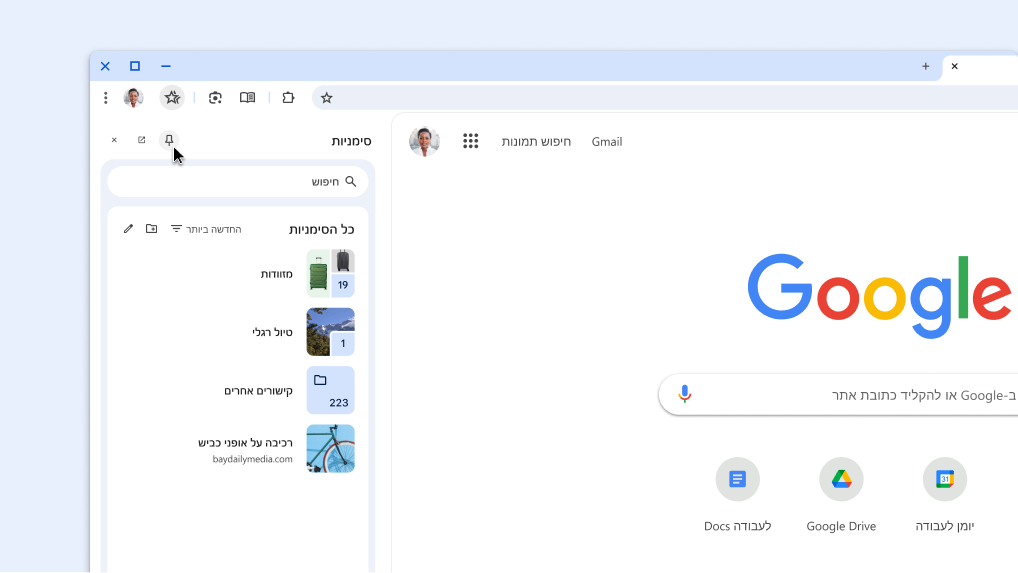
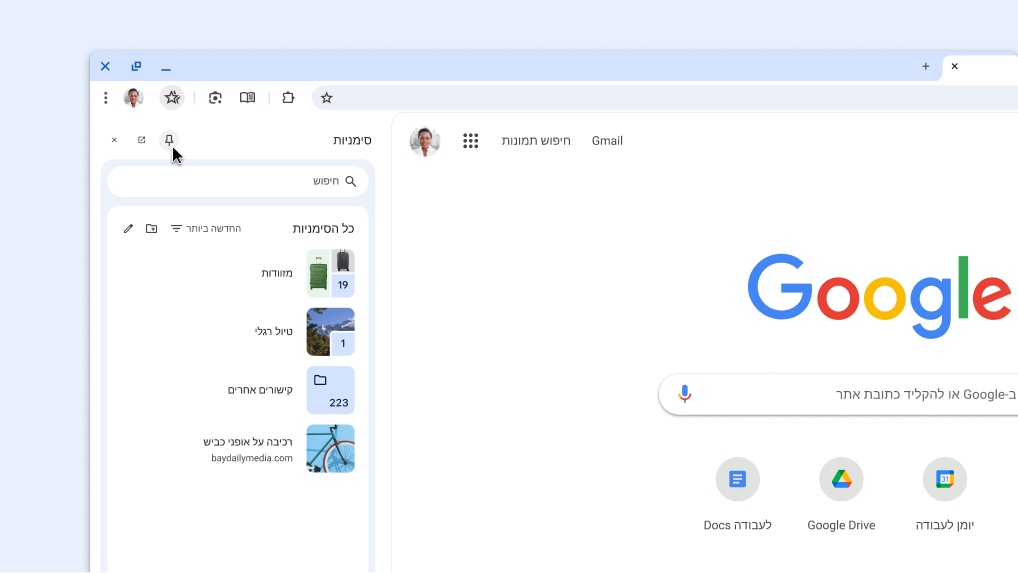
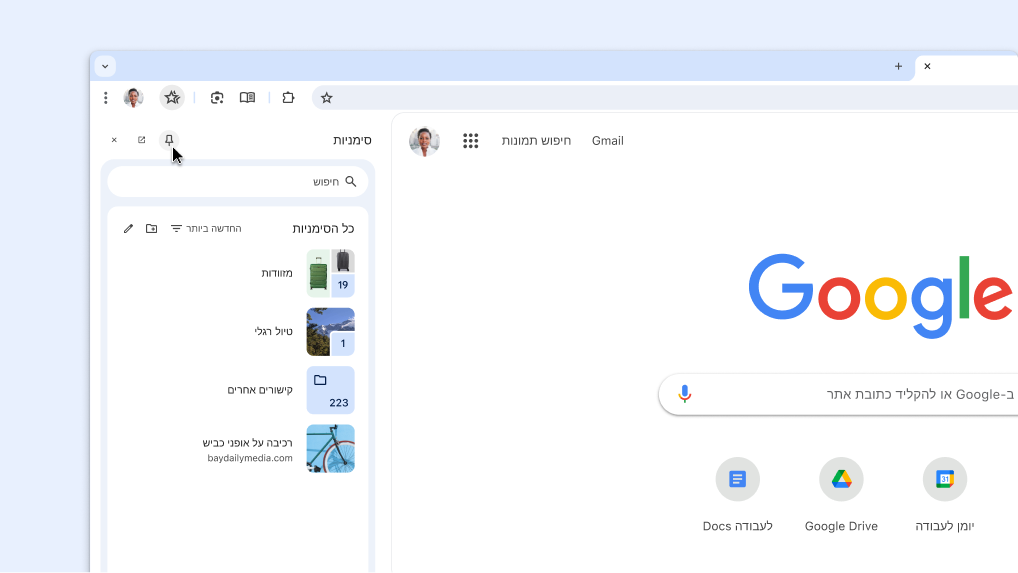
אפשר להצמיד לסרגל הכלים את התכונות המועדפות של החלונית הצדדית, כמו הסימניות ומצב הקריאה.

  1. נכנסים ל תפריט Chrome‏ ופותחים את התכונה שרוצים להצמיד:
    • לוחצים על סימניות ורשימות‏ > הצגת כל הסימניות.
    • לחלופין, לוחצים על כלים נוספים‏ > מצב קריאה.
  2. התכונה שנבחרה תיפתח בחלונית הצדדית.
  3. בחלק העליון של החלונית הצדדית, לוחצים על הצמדה.

כדאי לדעת: כדי לבטל את ההצמדה של תכונה מסוימת, לוחצים לחיצה ימנית על הלחצן בסרגל הכלים ובוחרים באפשרות ביטול ההצמדה.

הצמדה של החלונית הצדדית ב-Chrome לסרגל הכלים

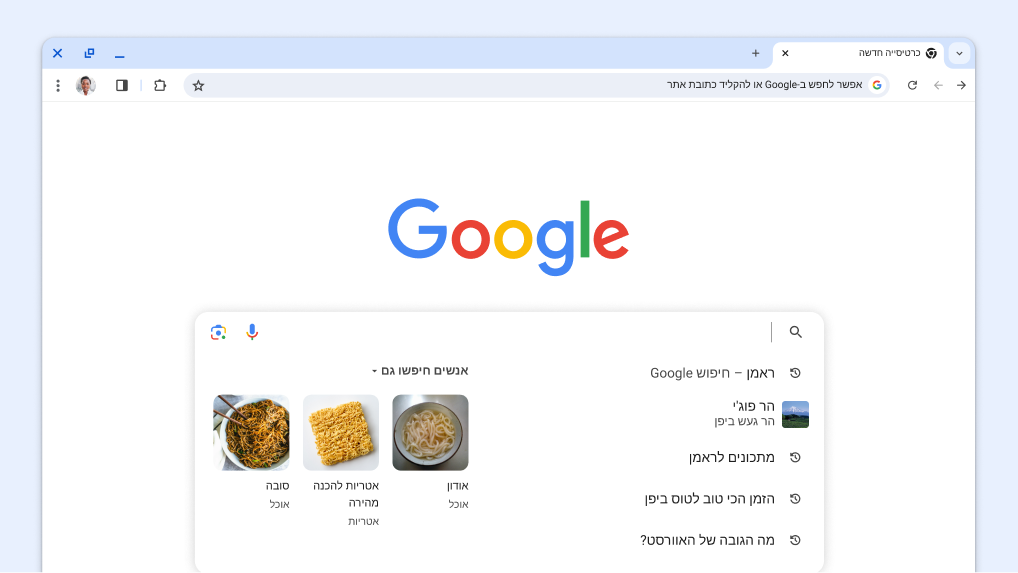
הצעות לחיפוש

מקבלים הצעות לחיפוש בהתאמה אישית
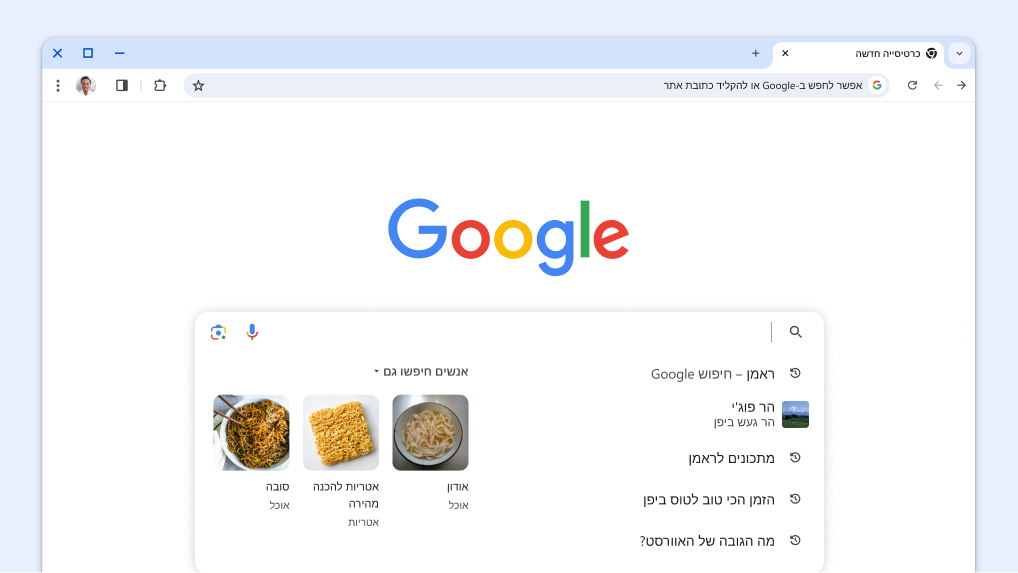
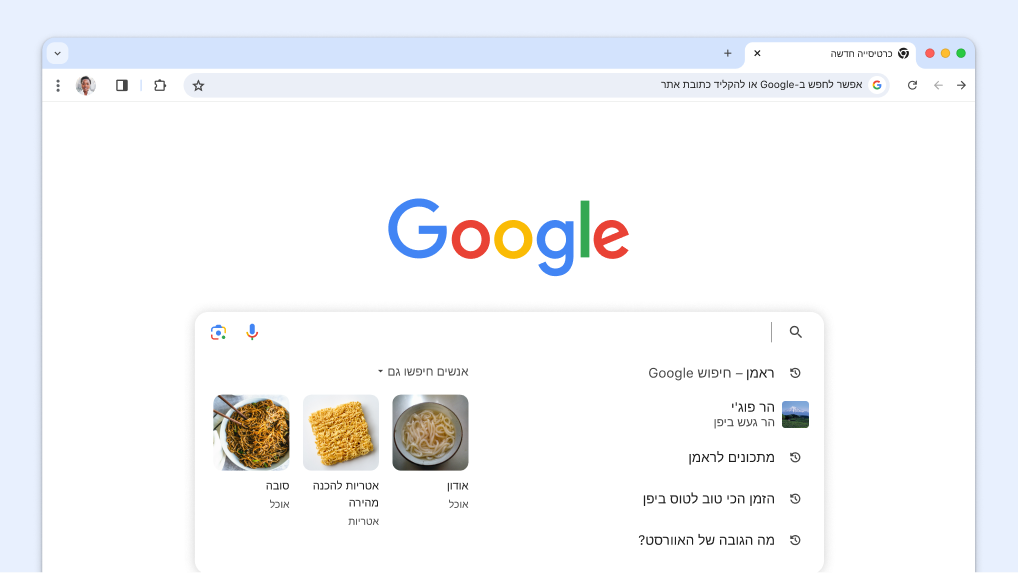
אפשר לקבל המלצות בתיבת החיפוש שקשורות לחיפושים קודמים על סמך דברים דומים שמשתמשים אחרים חיפשו.

  1. פותחים כרטיסייה חדשה .
  2. לוחצים על תיבת החיפוש כדי לראות המלצות שקשורות לחיפושים קודמים.
  3. לוחצים על הנושאים כדי לראות את תוצאות החיפוש.
הסמן מופיע בתיבת החיפוש עם חיפושים קודמים ונושאים קשורים שנטענים אוטומטית.

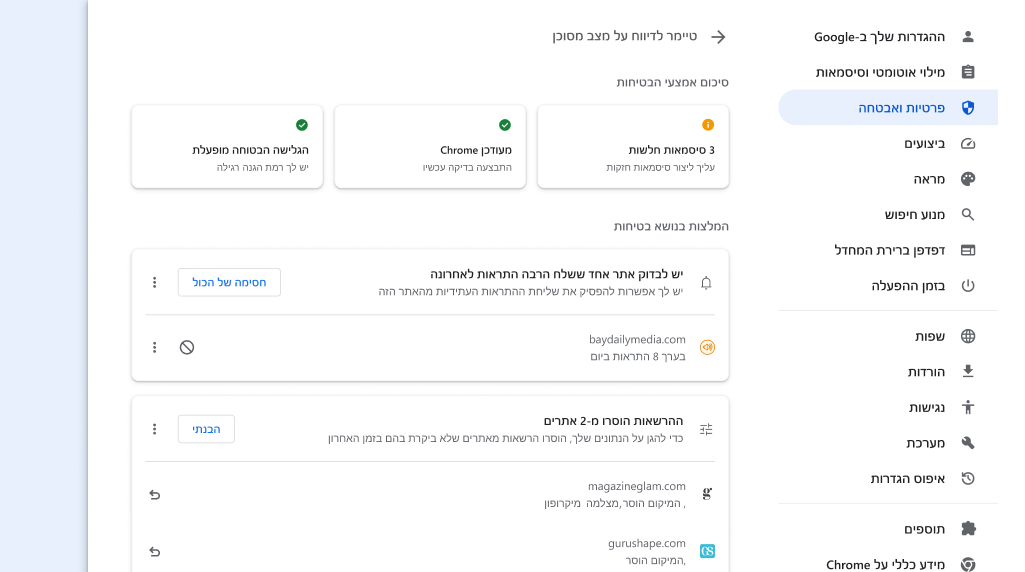
בדיקת אבטחה

לעיון בהמלצות בנושא בטיחות
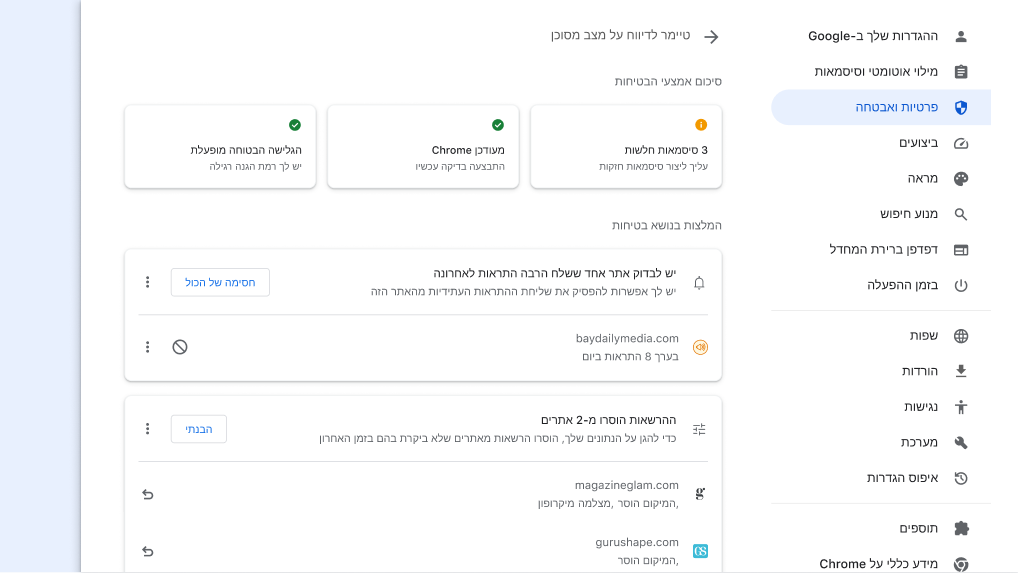
דפדפן Chrome יודיע לכם כשיהיו המלצות לשיפור האבטחה. בכל שלב אפשר להיכנס ל כדי לראות מידע על הגדרות הפרטיות והאבטחה ולקרוא על האופן שבו דפדפן Chrome שומר על האבטחה שלכם.

  1. בפינה השמאלית העליונה, פותחים את תפריט Chrome‏ ובוחרים באפשרות הגדרות.
  2. לוחצים על פרטיות ואבטחה.
  3. בוחרים באפשרות לבדיקת האבטחה.

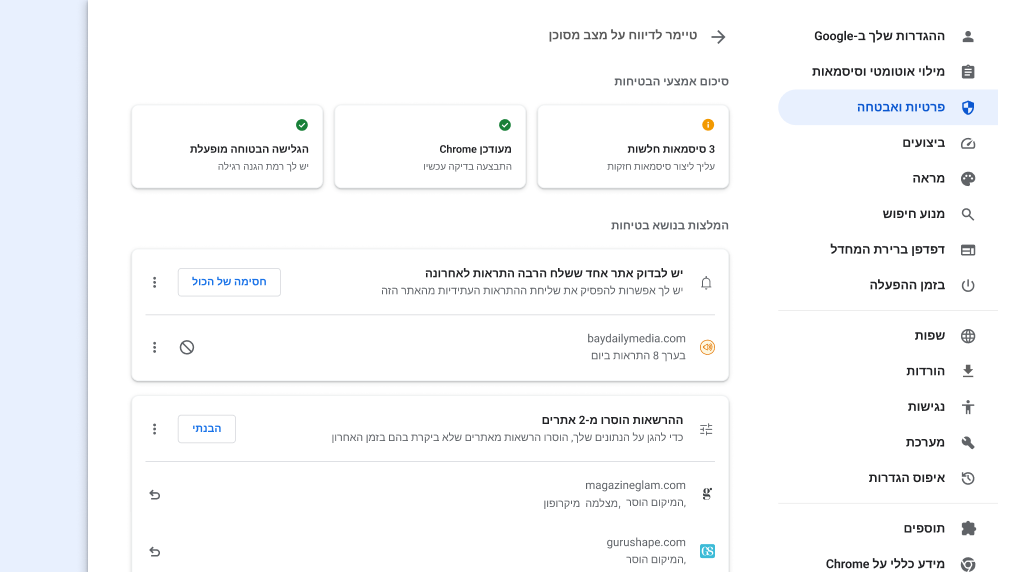
בדיקת אבטחה

לעיון בהמלצות בנושא בטיחות
דפדפן Chrome יודיע לכם כשיהיו המלצות לשיפור האבטחה. בכל שלב אפשר להיכנס ל כדי לראות מידע על הגדרות הפרטיות והאבטחה ולקרוא על האופן שבו דפדפן Chrome שומר על האבטחה שלכם.

  1. בפינה השמאלית העליונה, פותחים את תפריט Chrome‏ ובוחרים באפשרות הגדרות.
  2. לוחצים על פרטיות ואבטחה.
  3. בוחרים באפשרות לבדיקת האבטחה.
בדיקות האבטחה של Chrome מופעלות ברקע כדי לאתר בעיות של פרטיות ואבטחה, ובהתאם לתוצאות יוצגו לכם סטטוס האבטחה והמלצות רלוונטיות אחרות כדי לשפר את האבטחה.

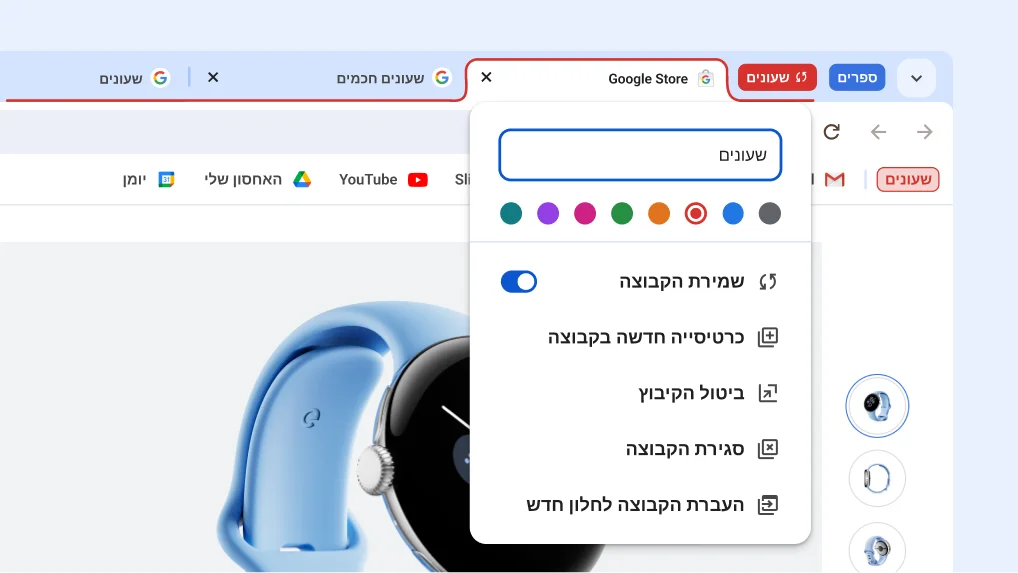
שמירת קבוצות של כרטיסיות

מסתירים את הכרטיסיות עד שצריך אותן
אתם יכולים לשמור ולפתוח קבוצות של כרטיסיות במחשבים שונים מתי שתרצו להשתמש בהן. כך אתם יכולים לרוקן בקלות את שורת הכרטיסיות ולהתמקד במשימה שמחכה לכם עכשיו.

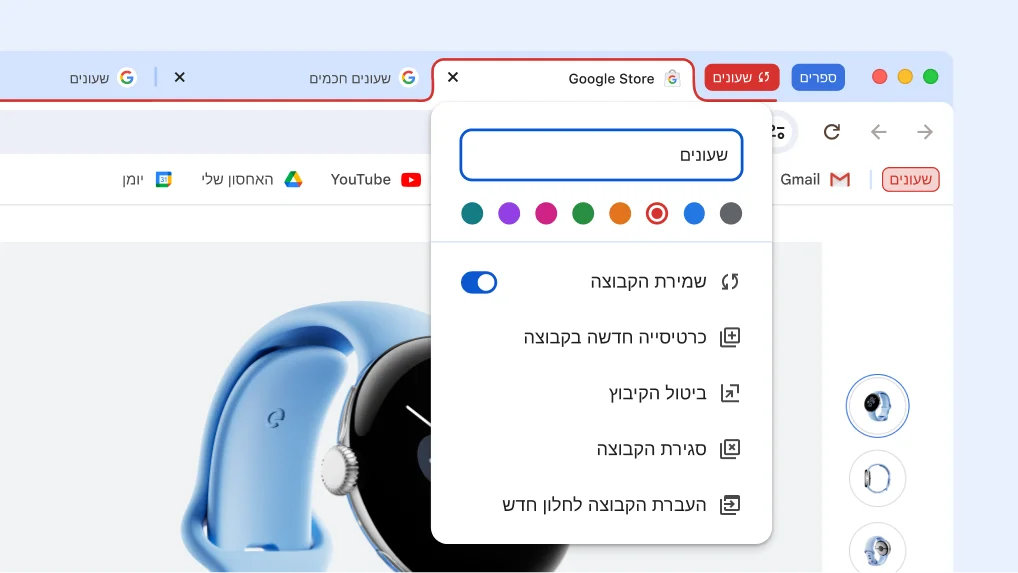
  1. לוחצים לחיצה ימנית על כרטיסייה ובוחרים באפשרות הוספת כרטיסייה לקבוצה.
  2. מפעילים את האפשרות שמירת הקבוצה, והקבוצה תופיע בסרגל הסימניות.
  3. כדי להסיר את הקבוצה משורת הכרטיסיות ולשמור אותה לשימוש בהמשך, לוחצים לחיצה ימנית על כותרת הקבוצה ובוחרים באפשרות הסתרת הקבוצה.
  4. נכנסים לחשבון במחשב אחר ורואים את הקבוצות בסרגל הסימניות.

טיפ: אפשר ללחוץ על כותרת הקבוצה בשורת הכרטיסיות כדי לכווץ את הקבוצה.

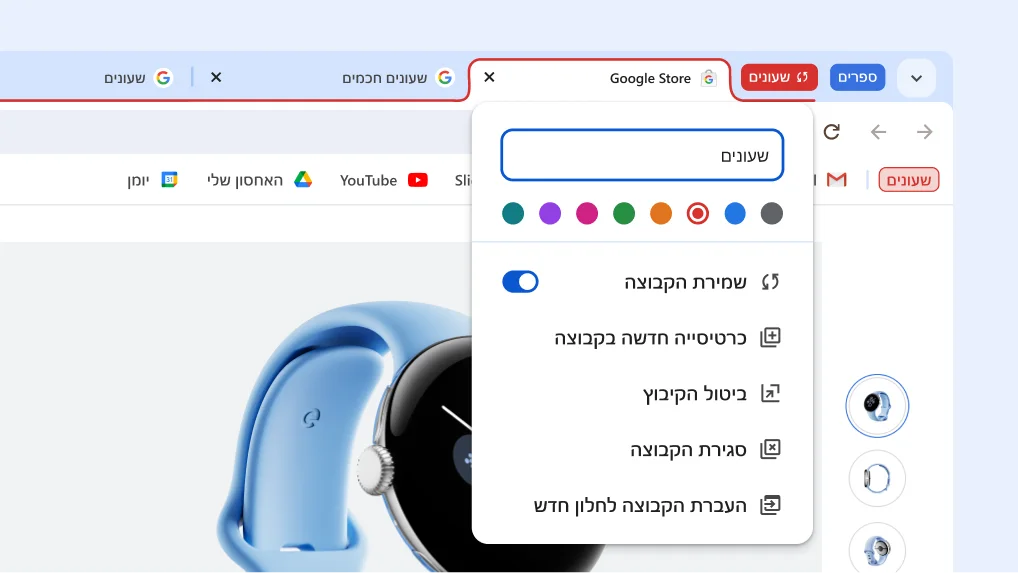
תפריט פתוח של קבוצת כרטיסיות, שבו מוצגות האפשרויות החדשות לשמירה ולהסתרה של קבוצות

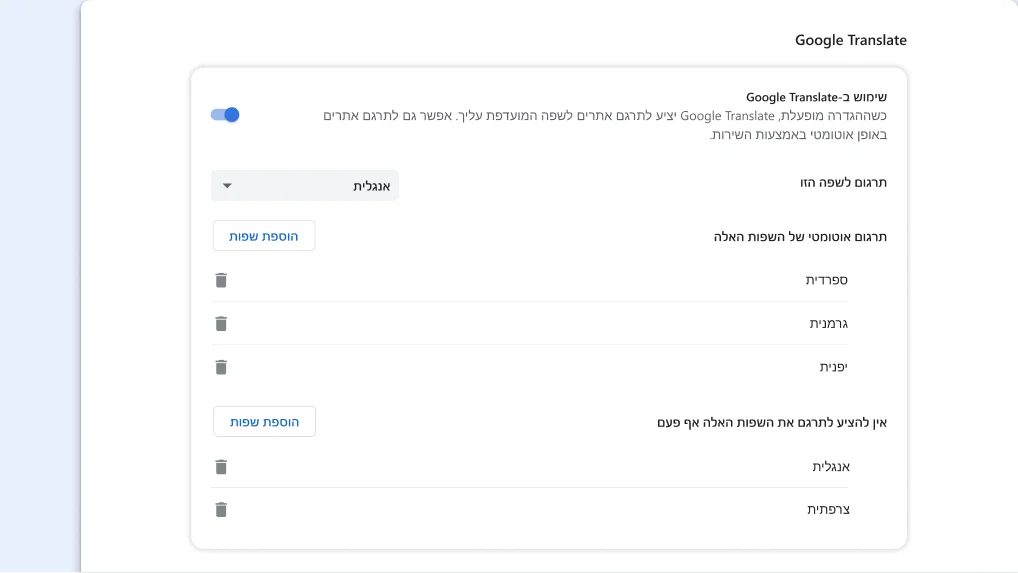
Google Translate

תרגום דפים באופן אוטומטי
דפי האינטרנט יתורגמו באופן אוטומטי לשפות שלכם.

  1. פותחים את תפריט Chrome‏ ובוחרים באפשרות הגדרות.
  2. לוחצים על שפות בתפריט הצד.
  3. מפעילים את האפשרות שימוש ב-Google Translate‏ ועורכים את האפשרויות הרצויות.
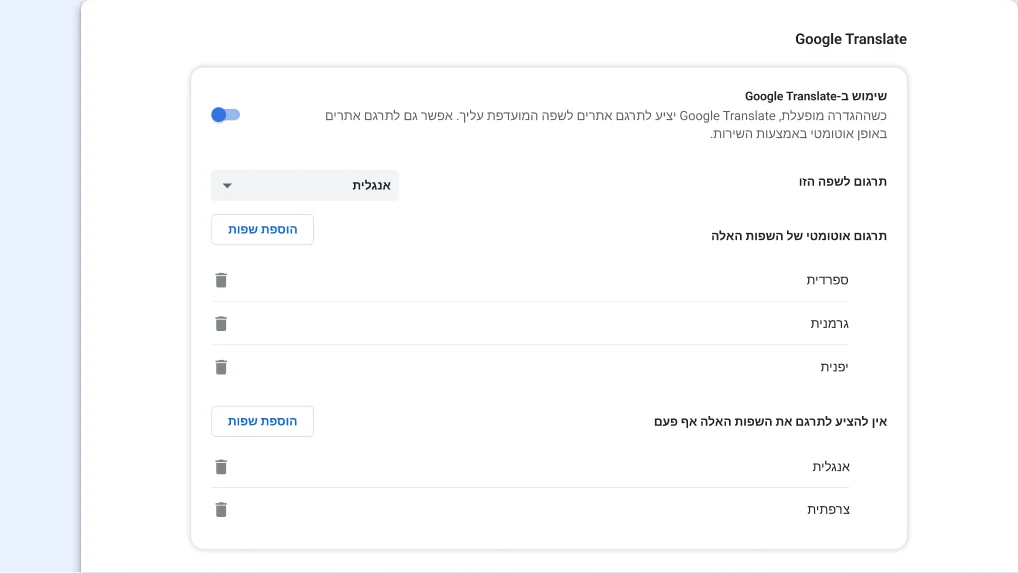
דף ההגדרות של Google Translate ב-Chrome