
איזה כיף שהורדתם את Chrome!
רק עוד כמה שלבים ויוצאים לדרך
איזה כיף שהורדתם את Chrome!
רק עוד כמה שלבים ויוצאים לדרך
ההורדה תתחיל באופן אוטומטי. אם ההורדה לא התחילה,
לא הצלחתם להתקין? נסו את Chrome בפלטפורמות אחרות
תודה שבחרתם להוריד את Chrome!
ההורדה תתחיל באופן אוטומטי. אם ההורדה לא התחילה,
לא הצלחתם להתקין? נסו את Chrome בפלטפורמות אחרות
איזה כיף שהורדתם את Chrome!
רק עוד כמה שלבים ויוצאים לדרך
ההורדה תתחיל באופן אוטומטי. אם ההורדה לא התחילה,
לא הצלחתם להתקין? נסו את Chrome בפלטפורמות אחרות
כדי לסיים את ההתקנה של Chrome אתם צריכים לצאת ממצב S
יכול להיות שתצטרכו להפעיל מחדש את המחשב. כדאי לשמור את ההוראות האלו במקום נגיש כדי למצוא אותן במהירות אחרי שתפעילו מחדש את המחשב.
-
שלב 1
פתיחה
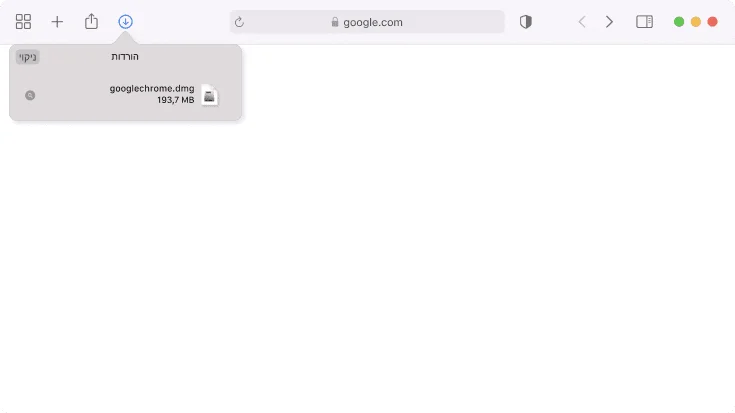
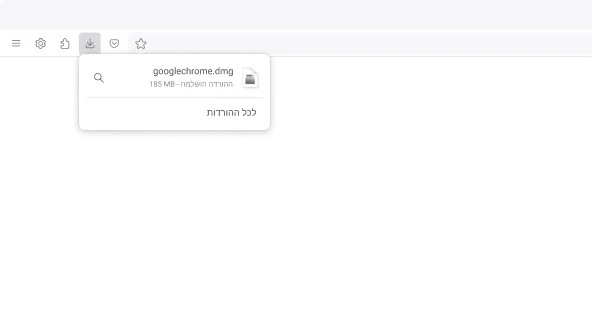
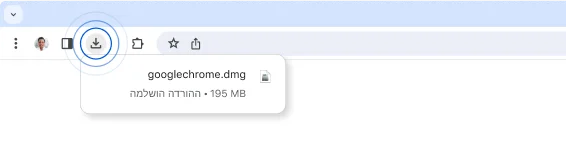
פותחים את הקובץ googlechrome.dmg מרשימת ההורדות שמופיעה בחלון הזה בצד שמאל למעלה.
לא מוצאים את תוכנת ההתקנה?
-
שלב 1
פתיחה
פותחים את הקובץ googlechrome.dmg מרשימת ההורדות שמופיעה בחלון הזה בצד שמאל למעלה.
לא מוצאים את תוכנת ההתקנה? -
שלב 1
פתיחה
פותחים את הקובץ googlechrome.dmg מרשימת ההורדות שמופיעה בחלון הזה בצד שמאל למעלה.
לא מוצאים את תוכנת ההתקנה? -
שלב 1
פתיחה
פותחים את הקובץ googlechrome.dmg מרשימת ההורדות שמופיעה בחלון הזה בצד שמאל למעלה.
לא מוצאים את תוכנת ההתקנה? -
שלב 2
התקנה
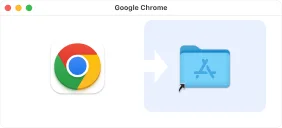
גוררים ומשחררים את Chrome לתיקיית אפליקציות. ייתכן שתתבקשו להזין את סיסמת מנהל המערכת.
-
שלב 3
הפעלה
פותחים את מפעיל האפליקציות, מקלידים 'Chrome' ופותחים את האפליקציה.
-
שלב 1
פתיחה
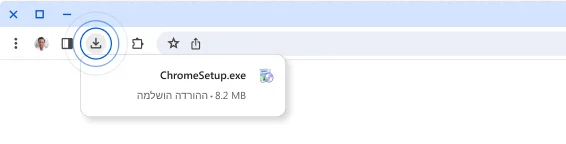
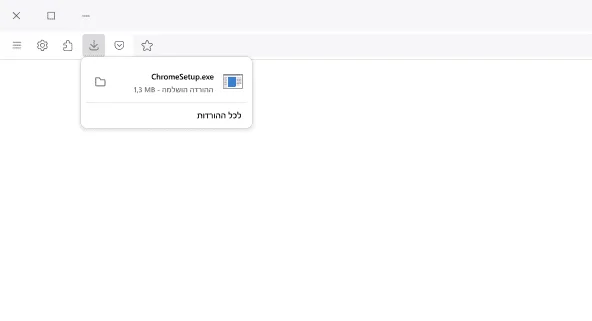
פותחים את הקובץ ChromeSetup.exe מרשימת ההורדות שנמצאת בפינה השמאלית העליונה בחלון הזה.
לא מוצאים את תוכנת ההתקנה? -
שלב 1
פתיחה
פותחים את הקובץ ChromeSetup.exe מרשימת ההורדות שנמצאת בפינה השמאלית העליונה בחלון הזה.
לא מוצאים את תוכנת ההתקנה? -
שלב 1
פתיחה
פותחים את הקובץ ChromeSetup.exe מרשימת ההורדות שנמצאת בפינה השמאלית העליונה בחלון הזה.
לא מוצאים את תוכנת ההתקנה? -
שלב 1
הרצה
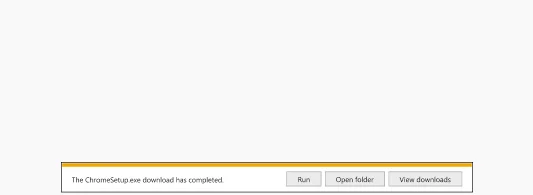
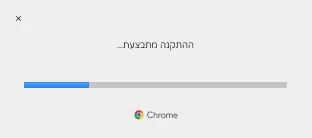
לוחצים על "הרצה" בתיבת הדו-שיח. מנהל ההתקנה אמור להתחיל לפעול.
לא מוצאים את תוכנת ההתקנה?
-
שלב 2
אישור
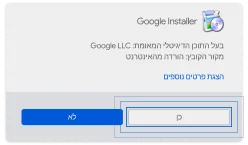
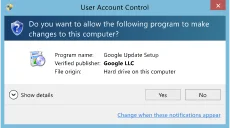
אם מוצגת בקשה, לוחצים על כן בתיבות הדו-שיח של המערכת.
-
-
שלב 2
אישור
אם מוצגת בקשה, לוחצים על כן בתיבות הדו-שיח של המערכת.
-
שלב 2
אישור
אם מוצגת בקשה, לוחצים על כן בתיבות הדו-שיח של המערכת.
-
-
שלב 1
פתיחה
פותחים את הקובץ ChromeSetup.exe מרשימת ההורדות שנמצאת בפינה השמאלית העליונה בחלון הזה.
לא מוצאים את תוכנת ההתקנה? -
שלב 1
פתיחה
פותחים את הקובץ ChromeSetup.exe מרשימת ההורדות שנמצאת בפינה השמאלית העליונה בחלון הזה.
לא מוצאים את תוכנת ההתקנה? -
שלב 1
הרצה
לוחצים על "הרצה" בתיבת הדו-שיח. מנהל ההתקנה אמור להתחיל לפעול.
לא מוצאים את תוכנת ההתקנה? -
שלב 2
אישור
אם מוצגת בקשה, לוחצים על "כן" בתיבות הדו-שיח של המערכת.
-
שלב 2
אישור
אם מוצגת בקשה, לוחצים על "כן" בתיבות הדו-שיח של המערכת.
-
-




קבלו את Chrome לטלפון